3 copies et les bons supports pour faire une sauvegarde de son PC sans rien perdre
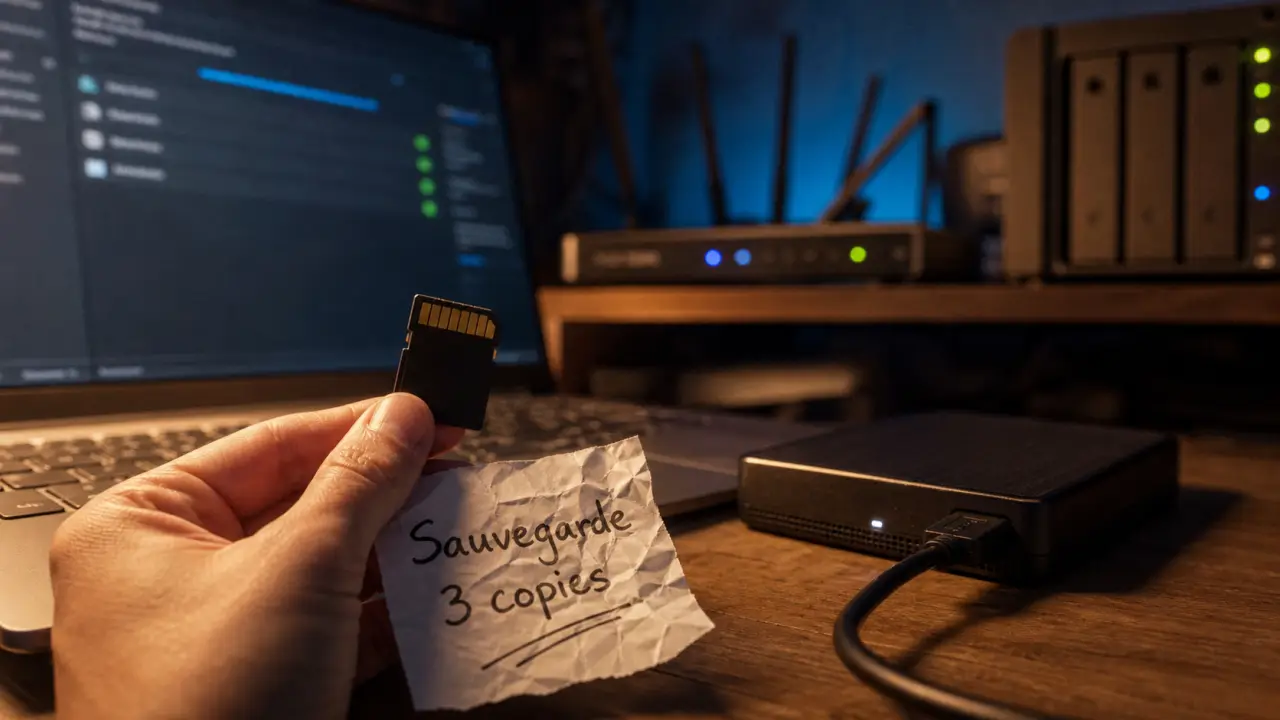
Faire une sauvegarde de son PC, ce n’est pas seulement copier quelques photos “au cas où”. C’est anticiper la panne de disque dur, le malware, l’erreur humaine, le vol, l’accident ou le changement d’ordinateur, puis vérifier que les fichiers pourront vraiment être restaurés. La méthode la plus simple repose sur trois choix clairs : quoi sauvegarder, où le stocker et à quelle fréquence recommencer.
Ce qu’une sauvegarde protège vraiment
Une sauvegarde est une copie de sécurité de vos données, conservée ailleurs que sur l’emplacement principal. Si votre PC tombe en panne, si Windows doit être réinitialisé ou si un fichier est supprimé par erreur, cette copie sert de point de retour. Elle n’est utile que si elle reste récente, accessible et vérifiable.
Les risques les plus courants commencent rarement de façon spectaculaire : un disque qui ne démarre plus, un dossier vidé trop vite, un ordinateur portable renversé, un malware qui bloque l’accès aux fichiers, ou simplement un changement de PC mal préparé. Dans tous ces cas, la différence entre une gêne passagère et une perte définitive tient souvent à l’existence d’une copie exploitable.
Il faut aussi distinguer sauvegarde et synchronisation. Un service cloud comme OneDrive, Google Drive ou Dropbox synchronise des fichiers entre plusieurs appareils. C’est pratique pour y accéder sur plusieurs ordinateurs, mais une suppression ou une modification indésirable peut parfois se répercuter partout. Une vraie stratégie de sauvegarde ajoute donc une copie indépendante, idéalement sur un autre support.
Que sauvegarder en priorité sur un PC
La priorité absolue va aux fichiers impossibles ou pénibles à recréer : documents personnels, contrats, factures, photos, vidéos, projets professionnels, fichiers de comptabilité, mémoires, dossiers administratifs, créations graphiques, bases de données locales. Ce sont eux qui donnent de la valeur à votre ordinateur, bien plus que la machine elle-même. Dans la pratique, le bon réflexe consiste à protéger d’abord ce qui vous ferait perdre du temps, de l’argent ou des souvenirs.
Sauvegarder et restaurer avec Sauvegarde Windows — Sélectionnez Démarrer WindowsLogo · Tapez backup, puis sélectionnez Sauvegarde Windows dans les résultats. · Développez Dossiers, puis sélectionnez les dossiers …
Les dossiers personnels à ne pas oublier
Sur un PC Windows, commencez par les dossiers classiques : Bureau, Documents, Images, Vidéos, Musique et Téléchargements si vous y laissez des fichiers importants. Vérifiez aussi les dossiers créés par certains logiciels : exportations de montage vidéo, catalogues photo, dossiers de jeux sauvegardés localement, modèles bureautiques, archives compressées ou scans administratifs.
La méthode la plus sûre consiste à raisonner comme en couture : avant d’assembler une pièce, on repère le tissu principal, les doublures, les marges et les petites pièces que l’on risque d’égarer. Pour vos données, c’est pareil. Le “grand tissu” correspond à Documents et Images, mais les éléments discrets comptent autant. Un fichier de configuration, un catalogue Lightroom, une archive d’e-mails locale ou un dossier de facturation caché dans un logiciel peut être la pièce manquante qui empêche de reconstituer l’ensemble après restauration.
Paramètres, applications et système : faut-il tout copier ?
Une sauvegarde de fichiers suffit à beaucoup d’utilisateurs, mais elle ne couvre pas tout. Certains profils ont intérêt à prévoir une sauvegarde plus complète incluant le système d’exploitation, des programmes et des paramètres : PC professionnel, ordinateur configuré avec de nombreux logiciels, poste familial partagé, ou machine difficile à réinstaller. Cette sauvegarde complète prend plus de place, mais elle peut accélérer le retour à un environnement utilisable après incident.
À l’inverse, inutile de perdre du temps à sauvegarder ce qui se récupère facilement : programmes téléchargeables, fichiers temporaires, anciennes installations, doublons évidents. L’objectif n’est pas de tout empiler, mais de pouvoir repartir sans perdre l’essentiel. Une bonne sauvegarde reste sélective.
Disque externe, cloud, clé USB, NAS : choisir le bon support
Le support idéal dépend de votre usage. Le disque dur externe ou le SSD externe convient très bien pour une copie locale volumineuse. Le cloud protège mieux contre le vol ou l’accident domestique, car les fichiers ne sont pas au même endroit que le PC. La clé USB peut dépanner, mais elle est moins adaptée comme support principal, car elle est petite, facile à perdre et parfois fragile. Le NAS intéresse surtout les foyers équipés ou les petites structures qui veulent centraliser plusieurs ordinateurs.
| Solution | Avantages | Limites | Pour qui ? |
|---|---|---|---|
| Disque dur externe | Grande capacité, coût raisonnable, simple à utiliser | À brancher régulièrement, sensible aux accidents physiques | Photos, vidéos, sauvegarde familiale |
| SSD externe | Rapide, compact, plus confortable pour les gros transferts | Prix souvent plus élevé à capacité équivalente | Travail régulier, fichiers lourds, mobilité |
| Cloud | Accessible à distance, utile sur plusieurs appareils | Dépend de l’espace disponible et de la connexion | Documents courants, synchronisation, nouveau PC |
| Clé USB | Très simple pour quelques fichiers | Peu fiable comme unique sauvegarde | Copie ponctuelle, transfert rapide |
| NAS | Centralisation, sauvegardes de plusieurs PC | Configuration plus technique, coût initial | Famille équipée, indépendant, petit bureau |
La règle la plus robuste reste celle des 3 copies de tous vos fichiers importants : l’original sur le PC, une copie locale sur disque externe ou NAS, et une copie en ligne ou hors domicile. Cette redondance peut réduire jusqu’à 99 % des pertes de données potentielles, à condition que les copies soient mises à jour et séparées les unes des autres. Plus vos copies sont indépendantes, plus votre marge de sécurité est réelle.
Faire une sauvegarde avec Windows sans se compliquer la vie
Sur Windows 10 et Windows 11, l’approche la plus accessible consiste à utiliser les fonctions intégrées et un compte Microsoft personnel. Sauvegarde Windows peut aider à conserver certains dossiers, paramètres et préférences, notamment lorsque les fichiers sont associés à OneDrive. OneDrive propose 5 Go de stockage cloud gratuit, ce qui suffit pour des documents essentiels, mais pas forcément pour une grande photothèque ou des vidéos.
Configurer une sauvegarde de dossiers
Commencez par vous connecter à votre PC avec un compte Microsoft. Dans les paramètres de sauvegarde ou via OneDrive, choisissez les dossiers à protéger : Bureau, Documents et Images sont souvent les premiers concernés. L’idée est de synchroniser les dossiers spécifiés afin que leur contenu soit disponible en ligne et récupérable sur un autre ordinateur connecté au même compte.
Avant d’activer la synchronisation, faites un tri rapide : retirez les fichiers inutiles, vérifiez l’espace disponible et identifiez les dossiers trop volumineux. Si vos photos et vidéos dépassent largement les 5 Go de OneDrive, complétez avec un disque externe ou un autre service cloud adapté. Une sauvegarde qui échoue faute d’espace donne une fausse impression de sécurité.
Prévoir aussi la restauration
Une sauvegarde n’est complète que si vous savez restaurer. Sur un nouveau PC, connectez-vous avec le même compte Microsoft, laissez les dossiers se resynchroniser, puis vérifiez que les fichiers attendus sont bien là. Pour une copie sur disque externe, testez régulièrement l’ouverture de quelques documents, photos ou archives. Ce contrôle prend peu de temps et évite de découvrir trop tard qu’une sauvegarde était incomplète.
Notez quelque part votre méthode : support utilisé, fréquence, dossiers inclus, compte associé, date du dernier contrôle. Même une date ancienne comme le 23 mars 2023 peut devenir un repère utile si elle indique clairement la dernière sauvegarde complète connue. Ce suivi simple aide à savoir ce que vous pouvez restaurer après un incident.
La routine simple pour ne plus y penser
La meilleure sauvegarde est celle que vous refaites sans effort. Pour un usage courant, prévoyez une sauvegarde automatique ou hebdomadaire des fichiers actifs, puis une copie mensuelle plus large sur disque externe. Avant une réinitialisation, une mise à jour majeure, un changement de PC ou une réparation, faites toujours une sauvegarde manuelle supplémentaire. Une routine courte vaut mieux qu’un grand plan jamais lancé.
Chaque semaine, sauvegardez les documents modifiés récemment et les dossiers de travail. Chaque mois, branchez le disque externe et copiez les dossiers personnels importants. Avant un événement à risque, lancez une sauvegarde manuelle. Après la sauvegarde, ouvrez quelques fichiers au hasard pour confirmer que la copie est lisible.
Évitez surtout les deux erreurs classiques : conserver l’unique sauvegarde branchée en permanence au PC, et croire qu’un fichier “dans le cloud” est toujours protégé contre toute mauvaise manipulation. Débranchez le disque externe après usage, protégez vos comptes par un mot de passe solide, et gardez au moins une copie indépendante de vos fichiers les plus précieux. Une sauvegarde utile est une sauvegarde que l’on peut retrouver vite, sans hésitation.
Pour un débutant, le bon compromis est simple : OneDrive ou un autre cloud pour les documents du quotidien, un disque dur externe ou SSD pour les gros volumes, et une vérification régulière de restauration. Vous n’avez pas besoin d’une infrastructure complexe ; vous avez besoin d’une routine fiable, répétée et assez claire pour être utilisée le jour où votre PC ne répond plus.

- 3 copies et les bons supports pour faire une sauvegarde de son PC sans rien perdre - 27 juillet 2026
- Chrome OS Flex remplace CloudReady pour recycler un vieux PC sans acheter de Chromebook - 26 juillet 2026
- Pack Office intégré sur un ordinateur portable, licence réelle, SSD et pièges à éviter - 26 juillet 2026
Articles qui pourraient vous intéresser :
 SSD non reconnu : 5 étapes de diagnostic et solutions pour le retrouver sous Windows
 Brancher un écran sur PC portable : 3 étapes pour réussir sa connexion
 Installer deux antivirus : 4 risques majeurs pour la stabilité et la sécurité de votre PC
 Chrome OS Flex remplace CloudReady pour recycler un vieux PC sans acheter de Chromebook