Macro pour clavier : 4 logiciels gratuits pour automatiser vos tâches sans coder
Publié par : Élise Garcin-Lafargue — Rédactrice spécialisée en IT
Relu, corrigé et validé par : Francois Leroy — Rédacteur en chef
Mis à jour le 27 septembre 2026
L’automatisation n’est plus réservée aux développeurs ou aux experts en scripts complexes. Utiliser une macro pour clavier est la solution la plus accessible pour éliminer les tâches répétitives de votre quotidien numérique. Qu’il s’agisse de remplir des formulaires, de lancer une suite de logiciels d’un seul clic ou d’optimiser des raccourcis dans vos applications, ces séquences enregistrées augmentent votre productivité. L’objectif est simple : laisser votre ordinateur gérer les actions répétitives que vous effectuez manuellement.
Qu’est-ce qu’une macro pour clavier et comment fonctionne-t-elle ?
Une macro est un enregistrement d’une série d’actions, comme des pressions sur des touches, des clics de souris ou des délais d’attente, déclenchable par un raccourci clavier. Au lieu de taper manuellement une adresse email ou une formule complexe, vous appuyez sur une touche « déclencheur » et le logiciel reproduit la séquence exacte.
Le fonctionnement repose sur l’interception des signaux envoyés par votre clavier au système d’exploitation. Le logiciel agit comme un intermédiaire capable de lire vos intentions et d’injecter des commandes virtuelles. Il existe deux méthodes principales de création :
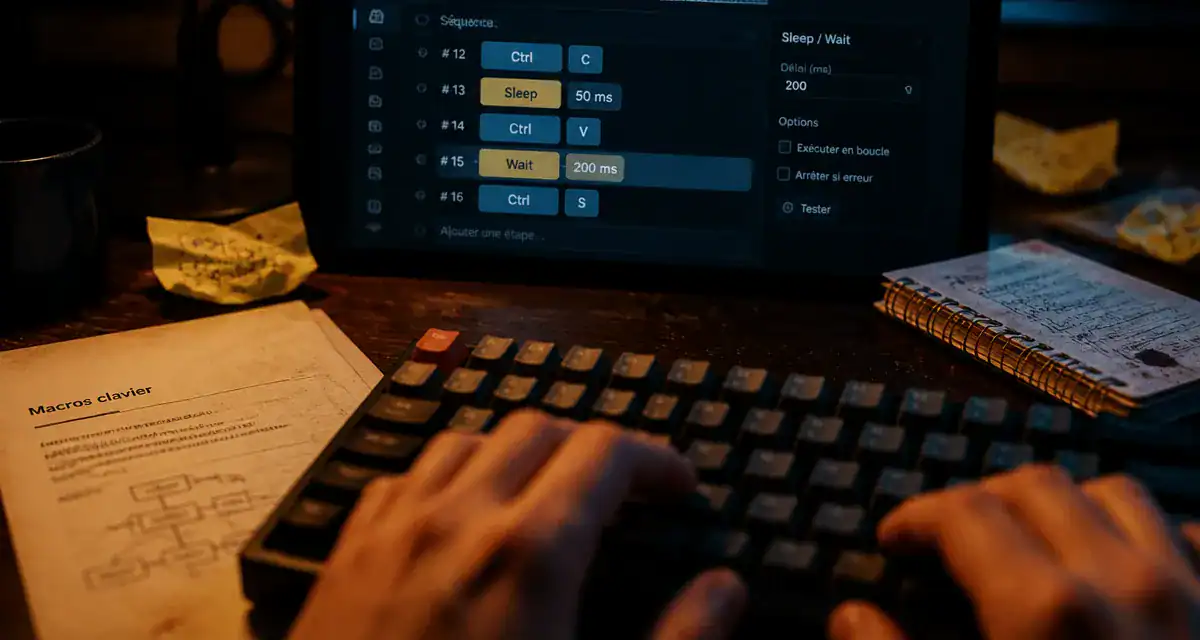
L’enregistrement en direct permet de lancer l’outil, d’effectuer l’action une fois et de laisser le logiciel mémoriser chaque mouvement. L’édition par blocs ou scripts permet de construire votre automatisation étape par étape, offrant une précision chirurgicale pour insérer des pauses entre deux actions.
Les meilleurs logiciels gratuits pour créer vos macros sous Windows
Le choix de l’outil dépend de votre aisance technique. Certains logiciels privilégient une interface visuelle intuitive, tandis que d’autres offrent une puissance étendue via des lignes de code simples.
AutoHotkey : la référence de l’automatisation
AutoHotkey est l’outil le plus puissant disponible gratuitement. Ce n’est pas seulement un logiciel de macro, mais un langage de script open source pour Windows. Bien qu’il ne dispose pas d’une interface d’enregistrement visuelle native, sa communauté a créé des extensions pour combler ce manque. Sa force réside dans sa légèreté et sa capacité à tout gérer, du simple remplacement de texte à la création d’interfaces graphiques complètes. Si vous acceptez de taper quelques lignes de code, c’est l’outil idéal.
Pulover’s Macro Creator : l’alternative visuelle
Si la puissance d’AutoHotkey vous attire mais que le code vous rebute, Pulover’s Macro Creator est la solution adaptée. Basé sur le moteur d’AutoHotkey, il propose une interface graphique complète. Vous pouvez enregistrer vos mouvements de souris, vos frappes clavier et gérer des conditions logiques, comme déclencher une action uniquement si une image spécifique apparaît à l’écran.
Macro Recorder : la simplicité avant tout
Pour ceux qui recherchent une solution « Plug & Play », Macro Recorder est une option pertinente. Il fonctionne comme un magnétophone : vous appuyez sur « Record », effectuez votre manipulation, puis sur « Stop ». C’est l’outil parfait pour des besoins ponctuels sans courbe d’apprentissage.
| Logiciel | Type d’interface | Niveau requis | Points forts |
|---|---|---|---|
| AutoHotkey | Script (Texte) | Intermédiaire / Avancé | Puissance infinie, léger |
| Pulover’s Macro | Visuelle (Blocs) | Débutant / Moyen | Complet, sans code |
| Macro Recorder | Enregistreur direct | Débutant | Prise en main immédiate |
Comment configurer et assigner une macro efficacement ?
La phase de configuration est déterminante pour éviter les erreurs d’exécution. Une erreur fréquente consiste à lancer une macro trop rapidement, ce qui sature le tampon mémoire du système ou provoque des décalages si un logiciel met du temps à s’ouvrir.
Pour garantir la fiabilité de vos automatisations, insérez des délais, souvent appelés « Sleep » ou « Wait », entre les actions critiques. Si votre macro doit ouvrir un navigateur puis taper une URL, prévoyez un délai de 500ms à 1000ms pour laisser le temps à la fenêtre de devenir active.
Considérez la macro comme un processus qui s’arrime à un état stable de votre ordinateur. Plutôt que de programmer un clic à des coordonnées X/Y fixes, qui pourraient changer si vous déplacez votre fenêtre, utilisez des raccourcis clavier universels comme Alt+Tab ou Ctrl+L. Ces points de repère immuables garantissent que votre script reste fonctionnel même si votre environnement de bureau évolue.
Assigner une macro à une touche spécifique
L’assignation consiste à détourner une touche peu utilisée, comme « Arrêt défil » ou une touche de fonction (F13-F24), pour en faire le déclencheur de votre macro. Si vous possédez un clavier gaming, utilisez le logiciel constructeur dédié comme G Hub ou Synapse, qui permet une intégration matérielle plus stable que les solutions tierces.
Sécurité et bonnes pratiques : évitez les pièges classiques
L’utilisation de macros comporte des risques pour la sécurité de vos données et l’intégrité de vos comptes. Voici les points de vigilance essentiels.
Le risque dans les jeux vidéo en ligne
Si vous utilisez une macro dans un jeu multijoueur, soyez prudent. La plupart des éditeurs considèrent l’automatisation d’actions complexes, comme un combo de sorts lancé en une milliseconde, comme de la triche. Les systèmes anti-cheat peuvent détecter la régularité inhumaine des frappes et bannir votre compte. Utilisez les macros pour des tâches de confort hors compétition uniquement.
Attention aux macros contenant des mots de passe
Il est tentant de créer une macro pour se connecter rapidement à un service. Cependant, la plupart des logiciels de macros stockent vos séquences en clair dans des fichiers de configuration ou des scripts. Si un logiciel malveillant accède à votre ordinateur, il pourra lire vos identifiants. Ne stockez jamais d’informations sensibles dans une macro automatique.
Tester en environnement sécurisé
Avant de lancer une macro qui supprime des fichiers ou envoie des emails en masse, testez-la dans un bloc-notes. Cela permet de vérifier que les touches envoyées correspondent à vos attentes sans risquer de provoquer une erreur sur votre système de fichiers ou votre boîte de réception.
Cas d’usage concrets : gagnez 30 minutes par jour
Voici quelques exemples d’applications réelles pour améliorer votre quotidien :
Le nettoyage de données permet d’automatiser la suppression de lignes vides ou le formatage de cellules dans Excel via une série de raccourcis clavier. Le multi-lancement ouvre simultanément votre client mail, votre calendrier et votre outil de gestion de projet au démarrage. Les réponses types utilisent des « snippets » de texte : tapez un raccourci comme « ;remerciement » et la macro le remplace par un paragraphe complet. Enfin, le montage vidéo permet de mapper des fonctions complexes cachées dans les menus sur des touches simples pour accélérer le dérushage.
En prenant une heure pour configurer vos premières macros, vous récupérez ce temps investi en moins d’une semaine. L’automatisation par clavier est le premier pas vers une informatique plus efficace, où l’humain se concentre sur la réflexion et laisse la répétition à la machine.

- Un CRM IT system face à 900 applications dispersées : vers une vue client unifiée - 27 septembre 2026
- Un audit cybersécurité PME transforme les failles en décisions, du diagnostic au plan d’action - 26 septembre 2026
- Un CRM IA efficace relie les signaux marketing aux bonnes actions - 25 septembre 2026
Articles qui pourraient vous intéresser :
 Écran de télétravail : 3 critères techniques et 3 réglages pour préserver votre santé
 Alexa hors ligne : 3 étapes pour rétablir votre connexion Wi-Fi
 Deuxième écran non détecté : 5 solutions pour rétablir votre affichage
 Logiciel espion : 7 signes techniques indiscutables pour savoir si vous êtes surveillé