Formation PowerPoint : choisir le bon niveau, maîtriser les masques et viser la certification TOSA
Publié par : Élise Garcin-Lafargue — Rédactrice spécialisée en formation
Mis à jour le 17 octobre 2026
Choisir une formation PowerPoint ne consiste pas seulement à apprendre le logiciel. L’enjeu est de savoir créer un diaporama clair, structuré et adapté à une réunion, une soutenance, une restitution de données ou une présentation commerciale. Le bon parcours dépend surtout de votre niveau , de vos objectifs et de la nécessité, ou non, de valider vos compétences avec une certification comme le TOSA Microsoft PowerPoint .
Quel niveau de formation PowerPoint choisir selon votre usage ?
Une formation PowerPoint peut s’adresser à des profils très différents : débutant qui découvre l’outil, assistant qui prépare des supports internes, manager qui anime des réunions, commercial qui présente une offre, formateur qui construit un support pédagogique ou chef de projet qui doit rendre un plan lisible. Le choix du niveau évite deux erreurs fréquentes : suivre une initiation trop basique quand on manipule déjà PowerPoint, ou s’inscrire à un module avancé sans maîtriser les bases.
| Niveau | Objectif principal | Fonctions généralement travaillées | Profil adapté |
|---|---|---|---|
| Débutant | Créer et diffuser un diaporama simple | Diapositives, textes, images, thèmes, mise en page | Utilisateur occasionnel ou nouvel utilisateur |
| Initiation | Être opérationnel avec méthode | Plan, organisation, modes d’affichage, ligne graphique | Professionnel devant produire des supports réguliers |
| Enrichi | Améliorer l’impact visuel | SmartArt, tableaux, graphiques, médias, objets importés | Utilisateur déjà autonome sur les bases |
| Interactif | Rendre la présentation plus dynamique | Animations, liens, navigation, intégrations Word et Excel | Présentateur, formateur, consultant, commercial |
Le plus important est de choisir le niveau qui correspond à vos usages réels. Si vous devez surtout produire des supports propres et cohérents, un parcours débutant ou initiation suffit souvent. Si vous avez besoin de présenter des données, d’intégrer des liaisons Excel ou de travailler l’interactivité, un niveau plus avancé est plus pertinent.
Les prérequis à vérifier avant l’inscription
Pour une formation PowerPoint débutant ou initiation, il est généralement attendu d’être à l’aise avec l’environnement Windows ou MacOS, de savoir utiliser Internet et de connaître les gestes bureautiques courants : ouvrir un fichier, enregistrer un document, copier-coller, manipuler une fenêtre. Certains organismes proposent un test de prérequis ou une évaluation du niveau de connaissances avant l’entrée en formation. M2i mentionne par exemple un test de prérequis estimé à 4 minutes, utile pour confirmer que le parcours choisi correspond bien au besoin réel.
Ce qu’un bon programme doit vraiment vous apprendre
Un programme efficace suit une progression logique : comprendre le message à transmettre, construire le plan, organiser les diapositives, uniformiser la ligne graphique, enrichir le contenu, puis préparer la diffusion. Cette progression compte autant que la maîtrise des boutons, car une présentation réussie n’est pas une accumulation d’effets : c’est un support qui aide l’auditoire à comprendre et retenir l’essentiel.
Certification Tosa PowerPoint : validez vos compétences bureautiques — Découvrez le détail de l’examen Tosa pour certifier votre maîtrise de Microsoft PowerPoint et booster votre profil professionnel.
Construire une présentation claire avant de la décorer
La première compétence consiste à mettre au point un plan. Une formation sérieuse apprend à identifier les points clés d’une présentation réussie, à choisir une disposition adaptée à chaque diapositive, à éviter les écrans trop chargés et à organiser les idées en sections. Le mode trieuse de diapositives devient alors un outil très concret : il permet de déplacer, dupliquer, supprimer ou masquer des diapositives pour améliorer le rythme du diaporama avant même de travailler le design.
Une diapositive efficace dirige l’œil vers un point focal précis, puis vers les informations secondaires. En formation, cette logique aide à penser en termes de contraste, de hiérarchie et d’équilibre entre texte, image et données. Au lieu de tout centrer par réflexe, on apprend à construire une lecture simple : un titre qui oriente, un chiffre qui ressort, un graphique qui explique et un espace vide qui laisse respirer la composition. C’est souvent ce réglage qui transforme un support rempli en présentation lisible.
Maîtriser thèmes, masques et dispositions
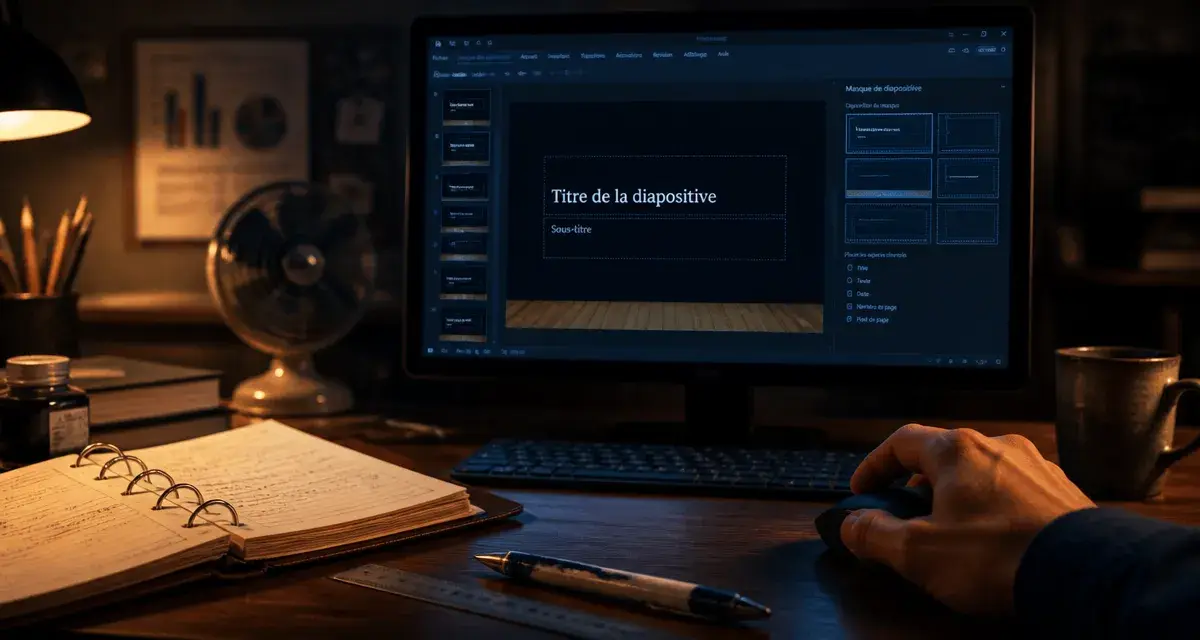
Les thèmes et les masques des diapositives sont essentiels pour uniformiser la ligne graphique. Ils permettent de modifier les couleurs, les polices, les effets, les puces, les arrière-plans, les en-têtes et les pieds de page sur l’ensemble de la présentation. Le masque sert aussi à insérer un logo ou un objet graphique dans toutes les diapositives, à créer une nouvelle disposition et à ajouter des espaces réservés. Pour un usage professionnel, c’est une compétence très utile, car elle évite les présentations incohérentes où chaque diapositive semble venir d’un fichier différent.
Une bonne formation montre aussi comment créer, renommer ou supprimer un masque, conserver ou non un masque et bâtir une disposition sur mesure. Ce sont des gestes simples, mais ils font gagner du temps dès qu’un support doit être réutilisé, mis à jour ou partagé dans une équipe.
Enrichir sans alourdir : SmartArt, tableaux, graphiques et médias
Une formation PowerPoint enrichie aborde généralement la création d’organigrammes et de diagrammes SmartArt, l’ajout de formes à un schéma, la modification de leur mise en forme et parfois leur animation. Elle couvre aussi l’insertion de tableaux, la création de graphiques, la modification des données dans Excel et la gestion des liaisons. L’objectif n’est pas de tout animer, mais de choisir le bon format : un SmartArt pour expliquer une organisation, un graphique pour visualiser une évolution, un tableau pour comparer, une image ou une vidéo pour illustrer un message.
Selon les parcours, on apprend aussi à insérer du texte issu d’un document Word, à copier-coller un tableau ou un graphique Excel dans PowerPoint avec liaison, ou à reprendre des diapositives d’une autre présentation. Ces usages sont fréquents en entreprise, parce qu’ils évitent de ressaisir les informations et permettent de garder des supports à jour.
Certification TOSA PowerPoint, CPF et preuves de compétence
La certification TOSA Microsoft PowerPoint est un élément de réassurance important lorsque la formation s’inscrit dans un parcours professionnel. Elle permet de valider un niveau de maîtrise du logiciel et de rendre la compétence plus lisible pour un employeur, un recruteur ou un financeur. Le TOSA est notamment associé à la certification « Développer des présentations visuelles et dynamiques avec PowerPoint ». Le certificateur ISOGRAD est mentionné pour cette certification, et le code RS6961 est indiqué par Cegos.
Les compétences attestées peuvent notamment toucher l’environnement de travail, les méthodes de conception et le diaporama. M2i cite par exemple le Domaine 1 : Environnement / Méthodes / Diaporama. Selon les parcours, la certification peut être incluse ou proposée en option ; M2i indique un supplément de 79€ pour la certification TOSA « Développer des présentations visuelles et dynamiques avec PowerPoint ». La certification mentionnée par M2i est enregistrée le 18 décembre 2024, avec une échéance au 18 décembre 2027.
Le CPF peut-il financer une formation PowerPoint ?
Le Compte Personnel de Formation permet d’utiliser des droits à la formation professionnelle comptabilisés en euros. Pour une formation PowerPoint, l’éligibilité CPF dépend du parcours proposé, de son référencement et de la certification associée. C’est pourquoi il est utile de vérifier, avant l’inscription, si la formation prépare à une certification reconnue, si le passage de l’examen est inclus ou optionnel, et quelles démarches sont nécessaires pour mobiliser son CPF.
Modalités pratiques : salle, distance, durée et matériel
Les formations PowerPoint peuvent se suivre en salle, à distance ou en classe virtuelle. En centre, le matériel est souvent fourni : Cegos mentionne par exemple un ordinateur fourni pour les formations en salle ainsi qu’un accès au logiciel dans les versions appropriées. À distance, le participant doit généralement disposer de son propre ordinateur, d’une connexion Internet stable et du logiciel PowerPoint installé dans une version compatible avec la formation.
La durée varie selon le niveau et l’ambition du programme. Cegos indique une formation PowerPoint débutant de 2 jours, un format cohérent pour apprendre à concevoir une présentation, uniformiser la ligne graphique, organiser les diapositives et enrichir le contenu. Pour un module avancé ou interactif, le temps pédagogique peut être consacré davantage aux masques, aux liaisons Excel, aux animations, aux objets importés et à la gestion fine du diaporama.
Avant de vous inscrire, vérifiez aussi la version du logiciel utilisée pendant la session et la manière dont les exercices sont corrigés. Une formation efficace laisse de la place à la pratique, pas seulement à la démonstration.
- Avant la session : vérifier son niveau, ses prérequis et la version du logiciel.
- Pendant la formation : pratiquer sur des exercices concrets, idéalement proches de situations professionnelles.
- Après la formation : réutiliser les modèles, masques et méthodes de conception sur ses propres présentations.
Les critères qui distinguent une formation utile d’un simple tutoriel
Un tutoriel peut dépanner sur une fonction précise. Une formation PowerPoint structurée va plus loin : elle construit des automatismes, corrige les mauvaises habitudes et relie la technique à un objectif de communication. C’est particulièrement utile pour apprendre à faire des choix : quand utiliser une animation, quand préférer un graphique à un tableau, quand masquer une diapositive, quand créer une section ou quand passer par le masque plutôt que modifier les diapositives une par une.
Avant de vous inscrire, vérifiez que le programme couvre les compétences dont vous aurez réellement besoin : conception du plan, organisation des diapositives, thèmes, masques, dispositions, SmartArt, tableaux, graphiques, médias, animations, intégrations Word et Excel, liaisons, modes d’affichage et préparation à la diffusion. Assurez-vous aussi que le niveau annoncé correspond à votre pratique, qu’une évaluation est possible en amont et que les modalités de certification, de CPF, de durée et de matériel sont clairement précisées.
La meilleure formation PowerPoint est celle qui vous rend autonome sur vos supports réels. À la fin, vous devez pouvoir créer une présentation claire, attractive et dynamique, mais aussi expliquer vos choix : une ligne graphique cohérente, des diapositives mieux structurées, des données plus lisibles et un diaporama capable de soutenir votre message sans le surcharger.

- CRM ou ERP : quel outil répond vraiment à vos besoins commerciaux et opérationnels ? - 22 octobre 2026
- Un CRM relie les équipes et centralise chaque étape de la relation client - 21 octobre 2026
- Qui peut réaliser un audit GEO de mon site ? - 20 octobre 2026
Articles qui pourraient vous intéresser :
 Microsoft, TOSA, CPF : quelle formation Power BI certifiante choisir selon votre objectif ?
 RNCP, alternance, débouchés tech : les critères d’une formation informatique reconnue en Rhône-Alpes
 Informatique industrielle : niveau 5, CPF et compétences à vérifier avant de s’inscrire
 FormezvousRapidement.fr développement web : apprendre vite, mais avec front-end, back-end et certification RNCP