Ouvrir un port sur une Livebox demande NAT/PAT, IP fixe et pare-feu bien alignés
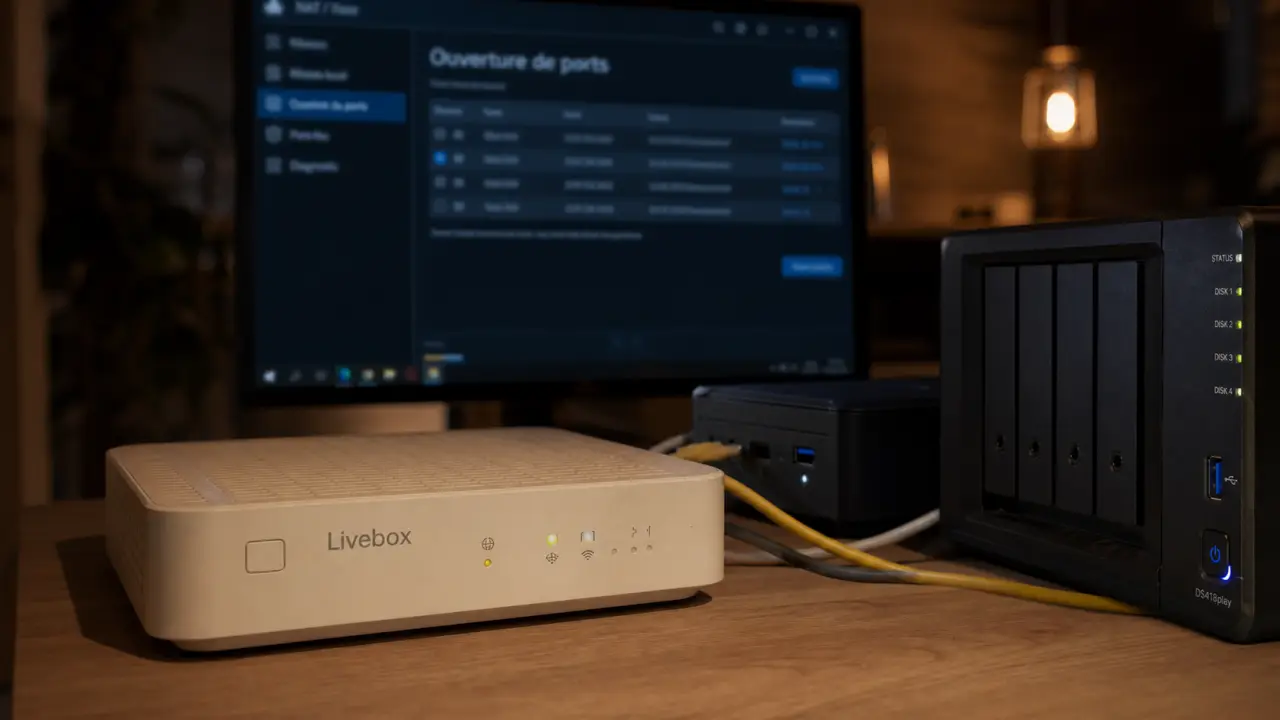
Ouvrir un port sur une Livebox sert à rendre un service de votre réseau local accessible depuis l’extérieur, qu’il s’agisse d’un serveur de jeu, d’un NAS, d’une application web, d’un accès SSH, d’un partage de fichiers ou d’un service d’auto-hébergement. La configuration se fait dans l’interface de la box, mais elle ne fonctionne correctement que si trois points restent cohérents : la règle NAT/PAT, l’adresse IP locale de l’appareil et le pare-feu du service concerné.
Ce que vous configurez vraiment quand vous ouvrez un port
Dans un réseau domestique, les appareils utilisent des adresses locales, souvent sous la forme 192.168.1.x. Depuis Internet, on ne voit pas directement votre ordinateur, votre Raspberry Pi 4 ou votre serveur Linux. On voit l’adresse publique de la Livebox. La redirection de port indique donc à la box vers quelle machine envoyer les connexions entrantes sur un port précis.
Quiz Livebox : ouvrir un port
NAT/PAT, port externe et port interne
La règle NAT/PAT associe un port externe, visible depuis Internet, à un port interne, utilisé par l’appareil de votre réseau. Par exemple, si vous voulez exposer un site web local, vous pouvez rediriger le port 80 vers l’adresse IP locale du serveur. Pour un accès chiffré, le port 443 est généralement utilisé. Pour un accès SSH, on parle souvent du port 22.
Le protocole compte aussi. Certains services utilisent TCP, d’autres UDP, parfois les deux. Une règle créée en TCP ne rendra pas accessible un service qui attend de l’UDP. C’est une cause fréquente de port annoncé fermé alors que l’adresse et le numéro de port semblent corrects.
UPnP : pratique, mais moins maîtrisé
L’UPnP permet à certaines applications d’ouvrir automatiquement des ports sur la Livebox. C’est pratique pour un jeu ou un logiciel capable de se configurer seul, mais moins propre pour un serveur que vous voulez exposer durablement. Une règle NAT/PAT manuelle reste plus lisible : vous savez quel port est ouvert, vers quelle machine et pour quel usage.
Si l’activation de l’UPnP échoue, par exemple avec une erreur 500 dans certains cas, ne cherchez pas seulement du côté de l’application. Revenez à une règle manuelle, vérifiez que le service écoute bien sur l’appareil cible et contrôlez le pare-feu local.
Préparer l’appareil cible avant de créer la règle
Avant d’aller dans les paramètres avancés de la Livebox, identifiez clairement l’appareil qui doit recevoir les connexions. La box demande généralement de sélectionner un équipement du réseau. Si l’appareil change d’adresse IP, la redirection peut pointer vers la mauvaise destination.
Attribuer une IP locale stable
L’idéal est de réserver une adresse IP locale à l’appareil dans la Livebox, plutôt que de compter sur une adresse attribuée au hasard par DHCP. Par exemple, si votre serveur est en 192.168.1.20 aujourd’hui mais passe demain en 192.168.1.129, la règle NAT/PAT ne visera plus le bon équipement. Une réservation DHCP ou une IP statique bien choisie évite ce décalage.
Attention toutefois à ne pas créer de conflit. Si vous fixez manuellement 192.168.1.130 sur un serveur alors que la Livebox peut déjà attribuer cette adresse à un autre appareil, vous risquez des coupures difficiles à diagnostiquer. Le plus sûr est de réserver l’adresse depuis l’interface de la box lorsque cette option est disponible.
Vérifier que le service fonctionne en local
Un port ouvert sur la Livebox ne répare pas un service arrêté. Avant de tester depuis Internet, testez depuis un autre appareil connecté au même Wi-Fi ou au même réseau local. Si votre serveur web ne répond pas en local sur le port 80, il ne répondra pas mieux depuis l’extérieur. Même logique pour SSH sur le port 22, un service de jeu, un NAS ou une application auto-hébergée.
La configuration réseau fonctionne comme une chaîne simple. L’adresse locale, le port interne, le protocole, la règle NAT, le pare-feu de la Livebox, puis le pare-feu du serveur doivent tous aller dans le même sens. Plutôt que de modifier plusieurs réglages en même temps, avancez étape par étape : d’abord le service local, ensuite l’IP fixe, puis la redirection, enfin le test externe. Vous verrez plus vite où se trouve le blocage.
Créer la règle NAT/PAT dans l’interface Livebox
Les intitulés peuvent varier légèrement selon la Livebox 5, la Livebox 6 ou la Livebox 7, mais la logique reste la même : accéder à l’administration de la box, aller dans les paramètres avancés, ouvrir la section NAT/PAT ou règles NAT, puis ajouter une redirection vers l’appareil concerné.
Résoudre vos problèmes d’ouverture de ports NAT/PAT sur Livebox — Consultez ce fil de discussion communautaire pour trouver des solutions concrètes aux difficultés de configuration des ports sur votre Livebox.
- Connectez-vous à l’interface d’administration de la Livebox depuis votre navigateur.
- Ouvrez les paramètres avancés, puis la partie liée au réseau, au NAT/PAT ou à la redirection de ports.
- Choisissez l’appareil cible dans la liste des équipements connectés.
- Indiquez le port externe à ouvrir, par exemple 80, 443 ou 22 selon le service.
- Indiquez le port interne utilisé par le service sur l’appareil.
- Sélectionnez le protocole adapté : TCP, UDP ou les deux si le service l’exige.
- Enregistrez la règle, puis redémarrez le service concerné si nécessaire.
Exemples de règles selon l’usage
| Usage | Port souvent concerné | Point à vérifier |
|---|---|---|
| Site web auto-hébergé | 80 ou 443 | Le serveur web répond déjà en local |
| Accès SSH | 22 | Le service SSH est actif et autorisé par le pare-feu |
| Jeu ou application serveur | Variable | Le bon protocole TCP ou UDP est sélectionné |
| Partage de fichiers ou torrent | Variable | Le port configuré dans le logiciel correspond à la règle Livebox |
Évitez d’ouvrir plus de ports que nécessaire. Une règle doit correspondre à un besoin précis. Si vous n’utilisez plus un serveur ou une application, supprimez la redirection associée.
Tester l’accès depuis l’extérieur sans se tromper de diagnostic
Le test doit être réalisé depuis l’extérieur de votre réseau local. Si vous testez avec un téléphone connecté au Wi-Fi de la Livebox, vous ne reproduisez pas forcément le comportement d’un visiteur sur Internet. Coupez le Wi-Fi du téléphone ou utilisez une connexion réellement externe pour vérifier l’accès.
Ce qu’un test de port indique vraiment
Un test de port ouvert confirme qu’une connexion arrive jusqu’à un service qui répond. Si le résultat indique que le port est fermé, cela ne signifie pas toujours que la Livebox refuse la règle. Le service peut être arrêté, le pare-feu du serveur peut bloquer, le protocole peut être incorrect ou l’adresse IP locale peut ne plus correspondre.
Dans le cas d’un serveur auto-hébergé, vérifiez aussi la partie DNS. Si un nom de domaine pointe vers une mauvaise adresse publique, vous aurez l’impression que la redirection Livebox ne fonctionne pas alors que le problème se situe en amont. Pour un domaine géré chez OVH ou ailleurs, contrôlez l’adresse cible avant de modifier les règles NAT.
IPv4, IPv6 et exposition directe
En IPv4, la redirection NAT/PAT est le cas classique : Internet voit la Livebox, puis la Livebox redirige vers un appareil local. En IPv6, le fonctionnement peut être différent, car un appareil peut disposer d’une adresse plus directement joignable. Dans ce cas, le pare-feu devient central : il faut autoriser le trafic entrant correspondant, sans supposer qu’une règle NAT IPv4 suffit.
Si votre diagnostic indique que les ports 80, 443 ou 22 ne sont pas accessibles depuis l’extérieur, séparez les tests IPv4 et IPv6 lorsque c’est possible. Vous éviterez de corriger une règle NAT alors que le blocage vient d’une exception IPv6 absente, ou l’inverse.
Pourquoi le port reste fermé malgré la règle Livebox
Le cas le plus frustrant est celui où la règle semble correcte, mais le port reste inaccessible. Dans ce scénario, procédez par élimination plutôt que de multiplier les modifications.
- Mauvais appareil cible : la règle pointe vers une ancienne adresse locale ou vers un équipement qui n’héberge pas le service.
- Service arrêté : aucun programme n’écoute sur le port interne indiqué.
- Protocole incorrect : TCP a été choisi alors que l’application attend de l’UDP, ou l’inverse.
- Pare-feu local bloquant : le serveur Linux, Windows ou l’application de sécurité refuse les connexions entrantes.
- Port déjà utilisé : un autre service occupe le même port sur la machine cible.
- UPnP contradictoire : une ouverture automatique entre en conflit avec une règle manuelle.
- Cas avancé : une IP virtuelle, un LoadBalancer ou une configuration de type home lab n’est pas liée à un appareil physique reconnu par la Livebox.
Pour un serveur Linux ou une solution comme YunoHost, pensez à recharger ou vérifier le pare-feu après modification. Dans certains environnements, une commande de type sudo yunohost firewall reload peut être nécessaire pour appliquer les règles côté serveur. La Livebox peut transmettre correctement le trafic. Si le serveur le rejette ensuite, le résultat restera identique pour l’utilisateur extérieur.
Enfin, sur Livebox 5, Livebox 6 et Livebox 7, gardez en tête que l’interface peut évoluer, mais pas la logique de fond : une adresse locale stable, une règle NAT/PAT cohérente, le bon protocole, puis un service qui écoute et accepte les connexions. C’est cette chaîne complète qui transforme un simple réglage de box en accès réellement fonctionnel depuis Internet.

- Ouvrir un port sur une Livebox demande NAT/PAT, IP fixe et pare-feu bien alignés - 15 juillet 2026
- Charges d’une entreprise individuelle : calcul, paiement et régularisation à anticiper - 15 juillet 2026
- Dalle de PC portable : vérifier la référence, le connecteur et la compatibilité - 14 juillet 2026
Articles qui pourraient vous intéresser :
 Meilleure appli météo Android : anticiper les orages avec une précision de 1,3 km²
 Écran pour Mac Mini : faut-il investir dans le Studio Display ou opter pour une alternative ?
 Clavier rétroéclairé sans fil : 3 critères pour concilier autonomie et confort visuel
 Meilleure imprimante 2025 : 3 critères pour réduire votre coût à la page