Installer PrestaShop sans blocage : hébergement, installation et réglages essentiels
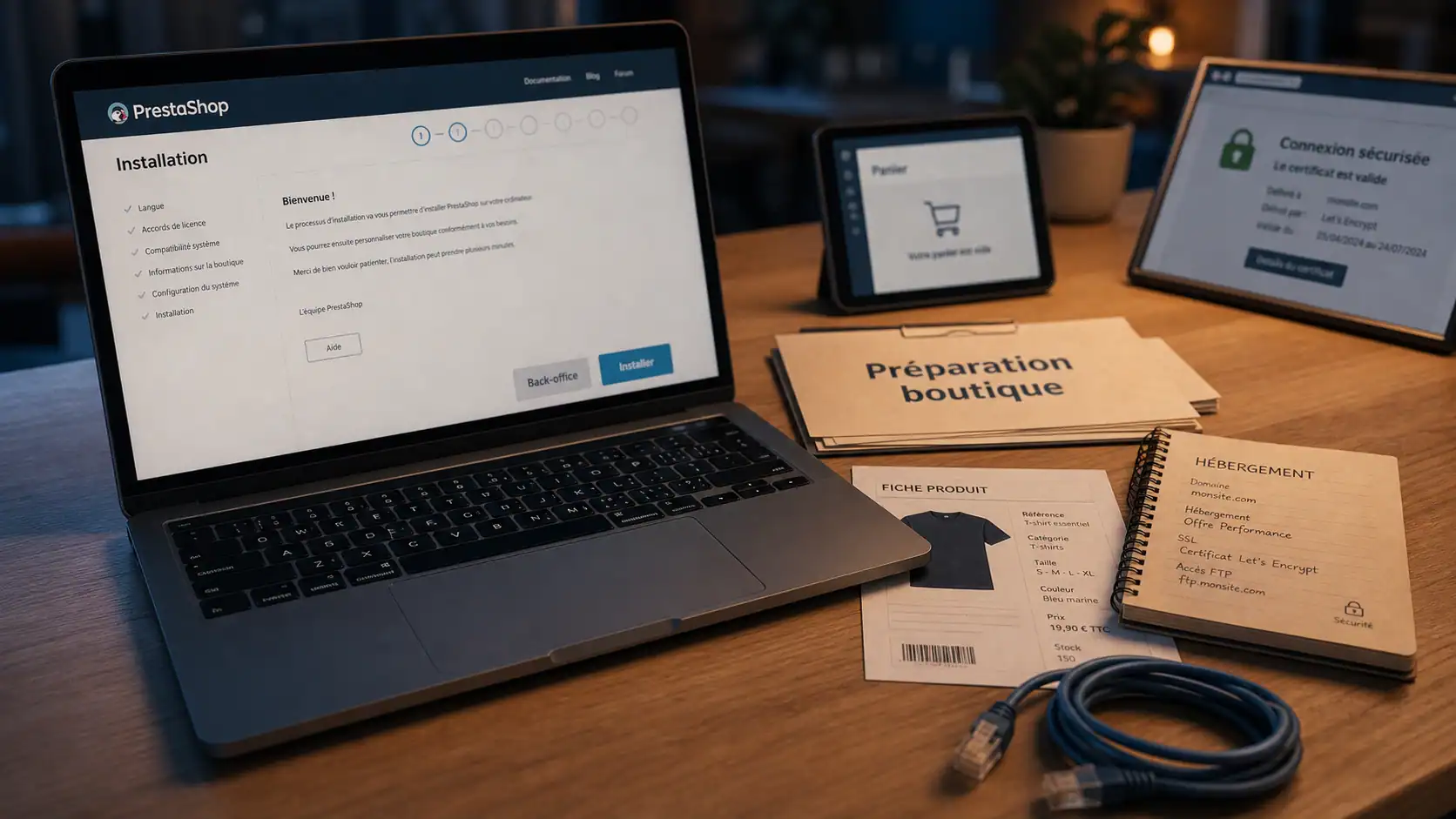
Créer une boutique en ligne avec PrestaShop devient plus simple quand on suit le bon ordre, préparer l’hébergement, installer le CMS, régler les bases, puis personnaliser l’apparence. Ce tuto PrestaShop propose un parcours clair, utile pour débuter sans se perdre dans les réglages techniques.
Avant d’installer PrestaShop : les décisions qui font gagner du temps
PrestaShop est un CMS e-commerce créé en 2007 par 5 fondateurs. Sa spécialisation fait la différence, car il est pensé dès le départ pour gérer un catalogue, des commandes, des moyens de paiement, des transporteurs et des règles commerciales.
Avant de cliquer sur “installer”, prenez quelques minutes pour cadrer votre projet. Une boutique techniquement installée mais mal préparée devient vite difficile à gérer, avec des produits incomplets, des frais de livraison incohérents, des visuels disparates et un tunnel d’achat peu rassurant.
Les prérequis indispensables
Pour démarrer dans de bonnes conditions, vous avez besoin d’un nom de domaine, d’un hébergement web compatible, d’un accès à une base de données, d’une adresse e-mail professionnelle et d’un compte bancaire adapté à votre activité. Ajoutez une première liste de produits ou services, vos prix, vos zones de livraison et vos conditions de vente.
Le choix de l’hébergement influence directement l’installation de PrestaShop. Un serveur trop limité peut ralentir le back-office, compliquer les mises à jour ou provoquer des erreurs lors de l’import de produits. Pour une première boutique, privilégiez un hébergeur qui annonce clairement sa compatibilité avec PrestaShop et qui propose un support accessible.
Installation automatique ou manuelle : que choisir ?
Deux méthodes sont courantes. L’installation automatique, via un pack PrestaShop préinstallé ou un installateur en quelques clics, convient très bien aux débutants. Elle réduit les manipulations techniques et permet d’accéder rapidement au back-office.
L’installation manuelle offre davantage de contrôle : téléchargement des fichiers, création de la base de données, envoi sur le serveur, puis lancement de l’assistant d’installation. Elle demande plus de rigueur, mais aide à comprendre la structure du site. Si votre objectif est d’apprendre vraiment PrestaShop, c’est une bonne option, à condition de suivre les étapes sans improviser.
| Méthode | Pour qui ? | Avantage principal | Point de vigilance |
|---|---|---|---|
| Pack préinstallé | Débutant pressé | Mise en route rapide | Moins de contrôle technique |
| Installation automatique | Utilisateur débutant à intermédiaire | Bon équilibre simplicité/autonomie | Vérifier la version installée |
| Installation manuelle | Profil curieux ou accompagné | Compréhension complète du déploiement | Risque d’erreur sur la base ou les fichiers |
Installer PrestaShop sans se perdre dans la technique
Une installation réussie suit une séquence simple. Même si certains tutoriels annoncent la création d’une boutique PrestaShop en 1h30, ce délai n’est réaliste que si les contenus, les accès et les réglages sont déjà prêts. Le vrai objectif n’est pas d’aller vite, mais de poser une base stable.
Guide officiel : Installer PrestaShop sur votre hébergement — Suivez les étapes détaillées de la documentation officielle pour réussir l’installation de votre boutique PrestaShop 8 en ligne.
Les étapes d’une installation propre
- Choisissez votre hébergement et associez votre nom de domaine.
- Créez ou identifiez la base de données qui accueillera PrestaShop.
- Lancez l’installation automatique ou envoyez les fichiers si vous installez manuellement.
- Renseignez les informations de boutique, nom, pays, langue, identifiants administrateur.
- Connectez-vous au back-office et vérifiez que le front-office s’affiche correctement.
- Supprimez ou sécurisez les éléments d’installation si la procédure vous le demande.
À cette étape, ne passez pas encore des heures sur le design. Commencez par vérifier que vous pouvez vous connecter, créer un produit test, consulter une page produit et accéder au panier. Cette vérification rapide évite de personnaliser une boutique dont la base technique n’est pas encore saine.
Les erreurs fréquentes au premier lancement
Les blocages les plus courants viennent d’identifiants de base de données incorrects, d’un hébergement mal configuré, d’un certificat de sécurité absent ou d’une version de PrestaShop incompatible avec certains modules. Si une page blanche apparaît, notez précisément l’action qui l’a déclenchée avant de modifier plusieurs réglages à la fois.
Travaillez avec méthode, une modification, un test, puis une validation. Cette discipline paraît lente, mais elle fait gagner beaucoup de temps lorsqu’il faut comprendre d’où vient un problème.
Configurer les bases : produits, paiement, livraison et taxes
Une fois PrestaShop installé, la configuration initiale transforme votre site vide en vraie boutique. C’est ici que vous définissez ce que vous vendez, comment le client paie, comment il reçoit sa commande et quelles informations apparaissent dans son parcours d’achat.
Créer des fiches produits utiles
Une fiche produit ne doit pas seulement contenir un nom et un prix. Renseignez une description claire, des caractéristiques, des déclinaisons si nécessaire, des images cohérentes et un stock réaliste. Pour un catalogue de départ, mieux vaut dix fiches complètes que cinquante produits mal présentés.
Pensez aussi aux catégories. Elles structurent la navigation et aident le client à comprendre votre offre. Évitez les intitulés trop internes, un visiteur ne connaît pas votre logique métier. Il cherche des repères simples, visibles et actionnables.
Paramétrer paiement et livraison
Les moyens de paiement doivent être configurés avant toute mise en ligne réelle. Testez le parcours complet, ajout au panier, choix du transporteur, paiement, e-mail de confirmation. Un bouton de paiement mal réglé ou une zone de livraison oubliée peut bloquer une vente au dernier moment.
Pour la livraison, définissez vos transporteurs, vos zones, vos frais et vos éventuels seuils de gratuité. Le service de livraison influence directement la satisfaction client. Un tarif incompréhensible ou affiché trop tard peut provoquer un abandon de panier.
Imaginez votre boutique comme un réservoir. Chaque étape du parcours client le remplit ou le vide. Une fiche produit rassurante ajoute de la confiance, des frais de port clairs maintiennent le niveau, un paiement fluide évite la sortie finale. À l’inverse, une image floue, une condition de livraison absente ou un message technique incompris agit comme une micro-fissure. Cette vision aide à prioriser, avant d’ajouter des modules, bouchez d’abord les points de perte qui empêchent l’achat d’aller jusqu’au bout.
Personnaliser le thème sans casser la cohérence visuelle
Le thème standard de PrestaShop permet déjà de lancer une boutique propre. La personnalisation doit servir votre identité, pas transformer chaque page en essai graphique. Couleurs, typographies, visuels et messages doivent raconter la même chose.
Commencer par les éléments visibles
Modifiez d’abord le logo, la palette de couleurs, les images principales, le menu et les blocs de réassurance. Ces éléments ont un impact immédiat sur la perception de la boutique. Un visiteur doit comprendre en quelques secondes ce que vous vendez, à qui vous vous adressez et pourquoi il peut vous faire confiance.
Gardez une uniformité visuelle entre les fiches produits, mêmes formats d’images, fonds similaires, titres cohérents. Une boutique peut proposer d’excellents produits et sembler peu fiable si ses visuels donnent l’impression d’avoir été assemblés au hasard.
Installer des modules avec prudence
Les modules PrestaShop ajoutent des fonctionnalités, paiement, livraison, avis clients, relances panier, SEO, export de catalogue. Ils sont utiles, mais chaque module supplémentaire peut alourdir la boutique ou créer des conflits lors des mises à jour.
Avant d’installer un module, posez-vous trois questions, répond-il à un besoin réel maintenant ? Est-il compatible avec votre version de PrestaShop ? Sa configuration est-elle compréhensible pour vous ou votre équipe ? Cette sélection évite d’accumuler des outils inutilisés dans le back-office.
Avancer après le premier tuto : tests, ressources et bonnes habitudes
Un bon tuto PrestaShop ne s’arrête pas à l’installation. La vraie progression vient des tests réguliers, de la documentation et d’une routine de maintenance simple. Plus vous notez vos réglages, plus vous serez à l’aise pour faire évoluer votre boutique.
Tester comme un client avant la mise en ligne
Avant d’ouvrir officiellement, simulez plusieurs commandes. Testez un produit simple, un produit avec déclinaison, une adresse dans votre zone principale, une adresse hors zone, un paiement accepté et, si possible, un paiement échoué. Vérifiez aussi les e-mails envoyés au client et à l’administrateur.
Créez une courte checklist interne, accès au back-office, affichage mobile, panier, livraison, paiement, mentions légales, conditions générales, page contact. Cette checklist deviendra votre point de contrôle avant chaque modification importante.
Où trouver de l’aide quand un point bloque
Pour progresser, combinez plusieurs formats, tutos vidéo pour visualiser les manipulations, guides PDF pour garder une trace, documentation officielle, forums, support de votre hébergeur et conseils d’experts PrestaShop si le problème touche au paiement, à la sécurité ou à la performance.
Si vous débutez, évitez de suivre trois tutoriels contradictoires en même temps. Choisissez une méthode, terminez-la, puis comparez seulement ensuite. PrestaShop devient plus simple quand vous avancez par blocs, installer, configurer, personnaliser, tester, puis optimiser.

- Paramétrer BusinessCore Enterprise sans erreur : modules, droits et tests à verrouiller - 21 août 2026
- Salesforge Compact, HubSpot ou Pipedrive : lequel simplifie vraiment votre pipeline, vos relances et vos ventes ? - 21 août 2026
- ERP Flexmanage Plus : reprendre les données, tester puis déployer sans rupture - 20 août 2026
Articles qui pourraient vous intéresser :
 Imprimantes PIXMA : 4800 x 1200 dpi et 3 critères pour choisir le bon modèle
 Quel répéteur Wi-Fi choisir ? 5 critères techniques pour éliminer les zones mortes
 Prise connectée : 5 critères pour choisir le modèle idéal en 2024
 Comparatifs NAS : 2 à 4 baies et processeur Intel pour sécuriser vos données