Connecter deux écrans sur un PC portable : méthodes, matériel et configuration
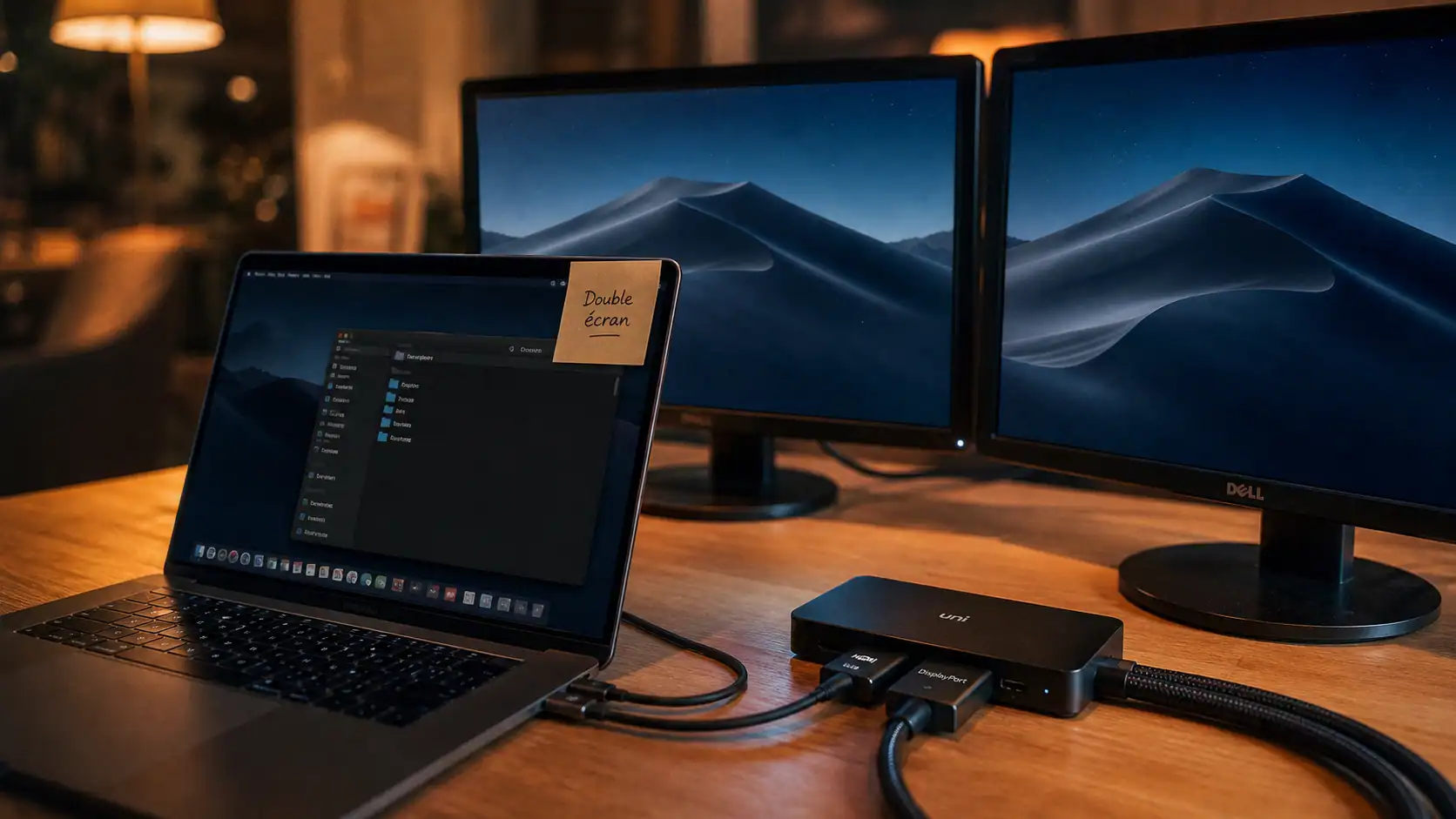
Travailler sur un petit écran d’ordinateur portable limite souvent la productivité. L’ajout de deux écrans externes transforme votre environnement de travail, offrant un confort visuel comparable à une station fixe tout en conservant la mobilité de votre machine. Que vous soyez graphiste, analyste de données ou en quête d’ergonomie, configurer un affichage multi-écrans est accessible, à condition de maîtriser la connectique et les paramètres d’affichage.
Vérifier la connectique de votre PC portable
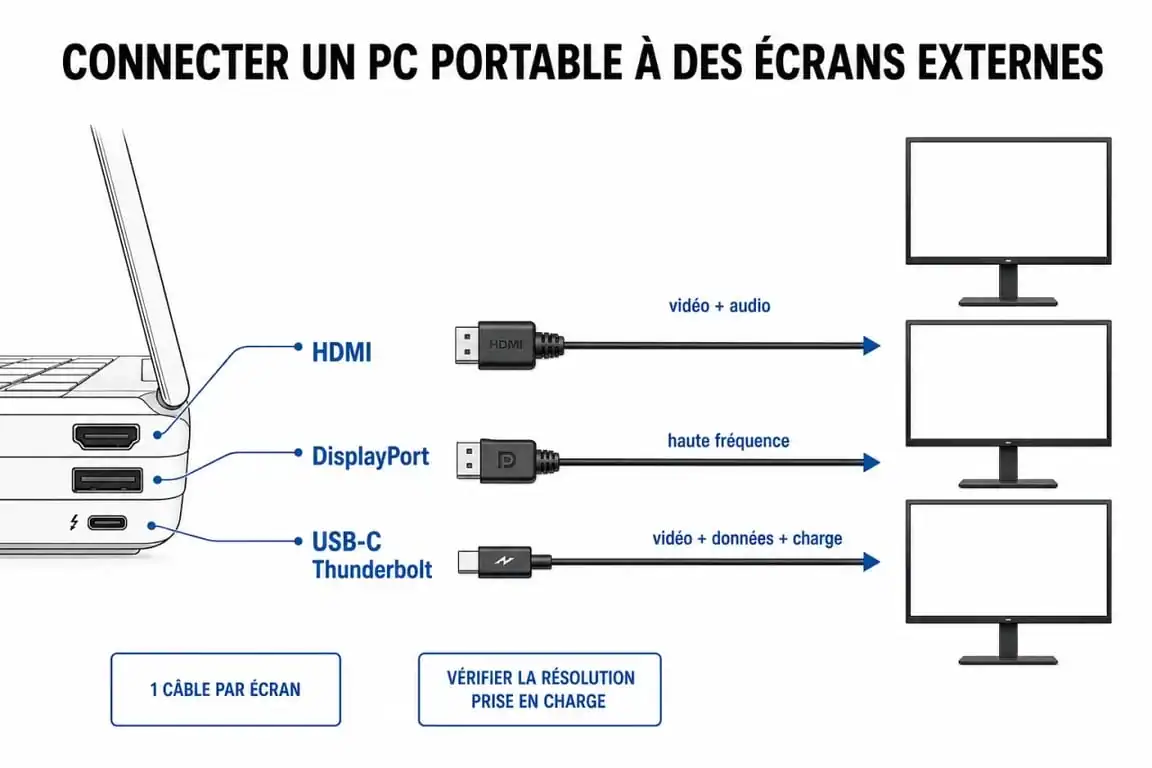
Avant d’acheter du matériel, identifiez les ports de sortie vidéo disponibles sur votre châssis. La plupart des ordinateurs portables modernes possèdent au moins un port HDMI, mais brancher deux moniteurs nécessite souvent d’exploiter des ports plus polyvalents.
Testez vos connaissances sur la configuration multi-écrans
Ports HDMI, DisplayPort et Mini DisplayPort
Le port HDMI est le plus répandu. Il transmet l’image et le son en haute définition. Si votre PC possède deux ports HDMI, le branchement est direct. Le DisplayPort et sa version « Mini » offrent des bandes passantes plus élevées, permettant de gérer des résolutions 4K avec des taux de rafraîchissement fluides. Si vous ne disposez que d’un seul de ces ports, vous ne pourrez y brancher qu’un seul écran en direct.
La polyvalence de l’USB-C et du Thunderbolt
La possibilité de connecter plusieurs écrans dépend souvent de vos ports USB-C. Tous ne se valent pas. Pour envoyer un signal vidéo, votre port USB-C doit supporter le « DisplayPort Alt Mode » ou être de type Thunderbolt, reconnaissable à son logo en forme d’éclair. Ces ports transportent des flux de données massifs, permettant de chaîner plusieurs moniteurs ou d’utiliser un concentrateur unique.
Solutions matérielles pour brancher deux écrans
Si votre ordinateur manque de sorties vidéo natives, plusieurs accessoires permettent de contourner cette limitation. Le choix dépend de votre budget et de la résolution souhaitée.
La station d’accueil : le confort fixe
La station d’accueil est la solution la plus robuste. Elle se branche via un seul câble USB-C ou Thunderbolt à votre PC et offre une multitude de ports : HDMI, DisplayPort, USB-A, Ethernet et recharge de batterie. C’est l’investissement idéal pour un bureau fixe où l’on souhaite connecter son portable en un seul geste.
Le hub USB-C et les adaptateurs multi-ports
Plus compacts et moins onéreux que les stations d’accueil, les hubs USB-C multiplient les sorties. Certains modèles proposent deux sorties HDMI. Vérifiez que le hub supporte l’affichage étendu (deux images différentes) et non seulement le mode miroir, ce qui arrive souvent avec les modèles d’entrée de gamme.
Le contrôleur vidéo de votre PC et le micrologiciel de votre hub gèrent la priorité des flux. Si la bande passante est saturée par un transfert de fichiers volumineux sur un disque dur externe branché au même hub, l’affichage peut scintiller ou perdre en définition. Répartissez les périphériques gourmands sur différents ports physiques pour garantir une stabilité d’image irréprochable.
L’utilisation d’un adaptateur MST
Le splitter HDMI classique duplique généralement la même image sur deux écrans. Pour obtenir deux affichages distincts sur Windows à partir d’un seul port, utilisez un adaptateur MST (Multi-Stream Transport) pour DisplayPort. Cela permet de diviser le signal en deux flux indépendants.
Configurer l’affichage sous Windows
Une fois les branchements effectués, Windows doit être paramétré pour organiser votre espace de travail. La détection est automatique, mais quelques réglages affinent l’expérience.
Étendre ou dupliquer le bureau
Appuyez sur les touches Windows + P pour ouvrir le menu latéral. Vous avez quatre options :
- Écran du PC uniquement : les écrans externes restent noirs.
- Dupliquer : la même image s’affiche partout, idéal pour une présentation.
- Étendre : cette option crée un bureau géant où vous pouvez glisser des fenêtres d’un écran à l’autre.
- Deuxième écran uniquement : l’écran du portable s’éteint au profit des moniteurs externes.
Organiser la disposition spatiale
Allez dans Paramètres > Système > Écran. Vous y verrez des rectangles numérotés représentant vos moniteurs. Faites-les glisser avec la souris pour qu’ils correspondent à leur position réelle sur votre bureau. Si votre écran n°2 est physiquement à gauche du portable, placez le rectangle n°2 à gauche du n°1. Cela permet à votre curseur de passer naturellement d’un écran à l’autre sans buter contre un bord invisible.
Optimisation et dépannage
Installer deux écrans peut parfois réserver des surprises techniques. Voici comment réagir face aux obstacles courants.
| Problème | Cause probable | Solution |
|---|---|---|
| Un écran reste noir | Câble défectueux ou port non alimenté | Tester le câble ou redémarrer le hub. |
| Résolution floue | Bande passante limitée | Réduire la fréquence (Hz) ou utiliser un câble certifié 4K. |
| Écrans non détectés | Pilotes graphiques obsolètes | Mettre à jour les pilotes via le gestionnaire de périphériques. |
| Mode miroir forcé | Incompatibilité MST | Vérifier si le matériel supporte l’affichage étendu. |
Gérer la charge de la carte graphique
Piloter deux écrans externes en plus de l’écran intégré sollicite davantage votre processeur graphique (GPU). Si vous constatez des ralentissements lors de la lecture de vidéos haute définition, fermez l’écran du PC portable en configurant l’action de fermeture du capot dans les options d’alimentation. Cela concentre la puissance de calcul sur les moniteurs externes.
Mise à jour des pilotes
Les sorties vidéo, particulièrement via USB-C et Thunderbolt, dépendent de pilotes logiciels précis. Une mise à jour de Windows ou du constructeur (Intel, NVIDIA, AMD) résout souvent un problème de détection. Vérifiez également si votre station d’accueil possède un firmware interne à mettre à jour sur le site du fabricant.
Ergonomie et installation
Avoir deux écrans nécessite une installation réfléchie pour prévenir les douleurs cervicales et la fatigue visuelle.
L’utilisation de supports VESA (bras articulés) est recommandée pour libérer de l’espace sur votre bureau. Ces bras permettent d’aligner parfaitement les bords supérieurs de vos écrans, évitant des mouvements de tête saccadés. Choisissez des moniteurs de taille et de résolution identiques pour éviter que vos fenêtres ne changent de taille de manière abrupte lors du passage d’une dalle à l’autre.
Enfin, gérez vos câbles. Une installation à deux écrans peut vite devenir encombrée. Utilisez des gaines ou des serre-câbles fixés sous le bureau pour maintenir un environnement de travail propre, ce qui favorise la concentration.

- Paramétrer BusinessCore Enterprise sans erreur : modules, droits et tests à verrouiller - 21 août 2026
- Salesforge Compact, HubSpot ou Pipedrive : lequel simplifie vraiment votre pipeline, vos relances et vos ventes ? - 21 août 2026
- ERP Flexmanage Plus : reprendre les données, tester puis déployer sans rupture - 20 août 2026
Articles qui pourraient vous intéresser :
 PC portable pour le graphisme : 4 critères techniques pour une fidélité colorimétrique absolue
 Meilleure imprimante Canon : faut-il choisir le système MegaTank ou les cartouches classiques ?
 Caractères spéciaux sur AZERTY : 4 méthodes pour les maîtriser et gagner en productivité
 Sauvegarde des données : la règle 3-2-1 et 4 erreurs fatales pour vos fichiers