SSD ou disque dur : quel stockage choisir pour vos besoins réels ?
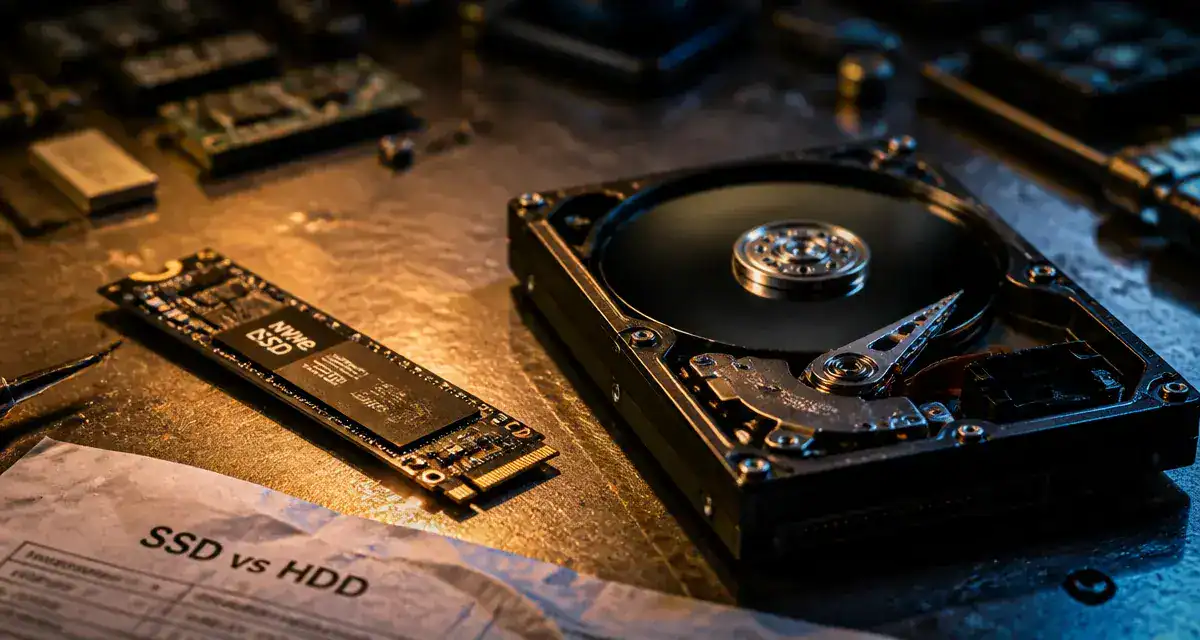
Le choix d’un support de stockage est un arbitrage déterminant lors de l’achat ou de l’optimisation d’un ordinateur. Entre le disque dur traditionnel (HDD), pilier historique de l’informatique, et le disque SSD, devenu la norme pour la réactivité, les différences ne se limitent pas au prix. Comprendre comment ces deux technologies gèrent vos fichiers et votre système d’exploitation est indispensable pour garantir la fluidité de votre machine sur le long terme.
Fonctionnement technique : deux mondes opposés
Pour choisir, il faut comprendre ce qui se cache sous le capot de ces composants. Bien qu’ils remplissent la même fonction — conserver vos données même lorsque l’appareil est éteint — leur mécanique interne diffère radicalement.
Le disque dur (HDD) : la mécanique de précision
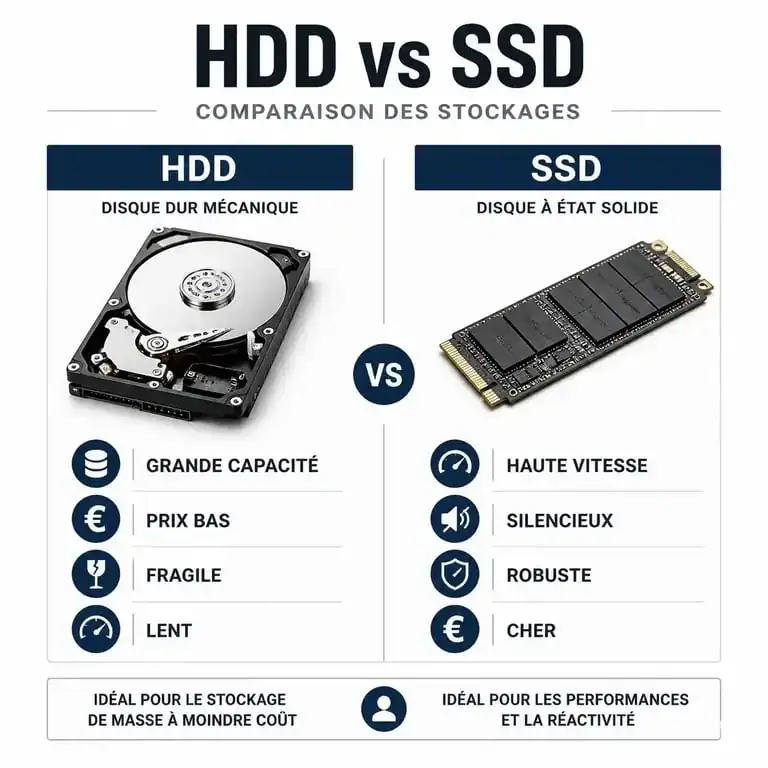
Le Hard Disk Drive (HDD) utilise une technologie proche de celle des platines vinyles. À l’intérieur, des plateaux magnétiques tournent à grande vitesse, généralement 5400 ou 7200 tours par minute. Une tête de lecture, fixée sur un bras mobile, se déplace à la surface de ces plateaux pour lire ou écrire des informations. Cette conception mécanique implique un temps de latence, car le bras doit physiquement se déplacer et attendre que le bon secteur du disque passe sous la tête.
Le SSD : la puissance de la mémoire flash
Le Solid State Drive (SSD) est un disque sans aucune pièce mobile. Les données sont stockées sur des puces de mémoire flash (NAND), une technologie similaire à celle des clés USB mais nettement plus rapide et fiable. L’accès aux données est quasi instantané, car aucun mouvement mécanique n’est nécessaire. Cette absence d’inertie confère au SSD une supériorité marquée en termes de vitesse de transfert et de temps d’accès.
Vitesse, prix et capacité : le match point par point
La décision repose souvent sur un compromis entre performance et budget. Le tableau suivant synthétise les écarts majeurs entre un disque dur classique et un SSD moderne.
| Caractéristique | Disque dur (HDD) | SSD (SATA ou NVMe) |
|---|---|---|
| Vitesse de lecture/écriture | 80 à 160 Mo/s | 500 Mo/s à plus de 7000 Mo/s |
| Temps de démarrage PC | 30 à 60 secondes | Moins de 15 secondes |
| Coût au Gigaoctet | Très faible | Plus élevé |
| Résistance aux chocs | Fragile | Très robuste |
| Bruit et chauffe | Rotation et cliquetis | Parfaitement silencieux |
Au quotidien, la différence est flagrante. Un ordinateur équipé d’un SSD semble plus réactif : les applications s’ouvrent instantanément, les mises à jour système ne paralysent plus la machine et le multitâche est fluide. À l’inverse, le disque dur impose un rythme dicté par sa vitesse de rotation physique, créant parfois des goulots d’étranglement, même sur un ordinateur puissant. Le stockage n’est plus seulement un réservoir à données, mais un moteur de performance.
Quelle technologie privilégier selon votre profil ?
Le meilleur choix dépend de votre usage quotidien.
Bureautique et usage domestique
Pour naviguer sur Internet, consulter vos emails ou faire du traitement de texte, le SSD est indispensable. Un modèle de 250 Go ou 500 Go suffit pour installer Windows ou macOS et stocker vos documents courants. Le gain de confort est tel qu’il peut redonner une seconde jeunesse à un vieil ordinateur portable en remplaçant son disque dur par un SSD d’entrée de gamme.
Gaming et montage vidéo
Les joueurs et les créateurs de contenu ont besoin de débits élevés. Dans le jeu vidéo, un SSD réduit drastiquement les temps de chargement. Pour le montage vidéo, il permet de lire des fichiers 4K de manière fluide sans saccades. Dans ces scénarios, les SSD NVMe, qui se branchent directement sur la carte mère, sont préférables aux modèles SATA classiques car ils offrent des vitesses de transfert bien supérieures.
Archivage et stockage de masse
Le disque dur mécanique conserve un avantage : sa capacité de stockage à prix réduit. Si vous possédez des téraoctets de films, de photos ou de sauvegardes que vous consultez rarement, le HDD est la solution la plus rationnelle. Il est recommandé pour les disques durs externes de sauvegarde ou pour équiper un serveur domestique (NAS).
Durabilité et fiabilité : lequel résiste le mieux au temps ?
Les deux technologies possèdent des modes de défaillance différents qu’il faut connaître pour protéger ses données.
Le disque dur est sensible aux manipulations physiques. Un choc pendant qu’il fonctionne peut entraîner un crash de tête, causant une perte de données irréversible. S’il reste immobile dans un boîtier de bureau, un HDD peut toutefois fonctionner pendant de nombreuses années.
Le SSD s’use avec l’écriture de données, car chaque cellule de mémoire flash possède un nombre limité de cycles d’effacement. Pour un utilisateur standard, cette limite est extrêmement élevée. Il faudrait écrire plusieurs dizaines de gigaoctets chaque jour pendant plus de dix ans pour atteindre la fin de vie théorique d’un SSD moderne. Le SSD est plus fiable pour un ordinateur portable, tandis que le HDD reste une valeur sûre pour l’archivage statique à long terme.
La solution hybride : le meilleur des deux mondes
De nombreux utilisateurs optent pour une configuration hybride, surtout sur les ordinateurs de bureau. On installe le système d’exploitation et les logiciels principaux sur un SSD de moyenne capacité (250 à 500 Go) pour garantir un démarrage rapide. Parallèlement, on utilise un disque dur de grande capacité (2 To ou plus) comme disque secondaire pour stocker les fichiers lourds, comme les bibliothèques de photos, les vidéos et les archives. Cette stratégie permet de bénéficier de la réactivité de la mémoire flash tout en profitant du coût réduit du stockage magnétique pour les données volumineuses.

Articles qui pourraient vous intéresser :
 Écran de télétravail : 3 critères techniques et 3 réglages pour préserver votre santé
 Comment connecter une imprimante Epson en Wi-Fi ? Méthodes, dépannage et sécurité
 Logiciel espion : 7 signes techniques indiscutables pour savoir si vous êtes surveillé
 Partage de fichier en ligne sécurisé : 4 outils et 3 piliers pour protéger vos données