Installer deux écrans sur PC : guide complet des branchements et réglages Windows
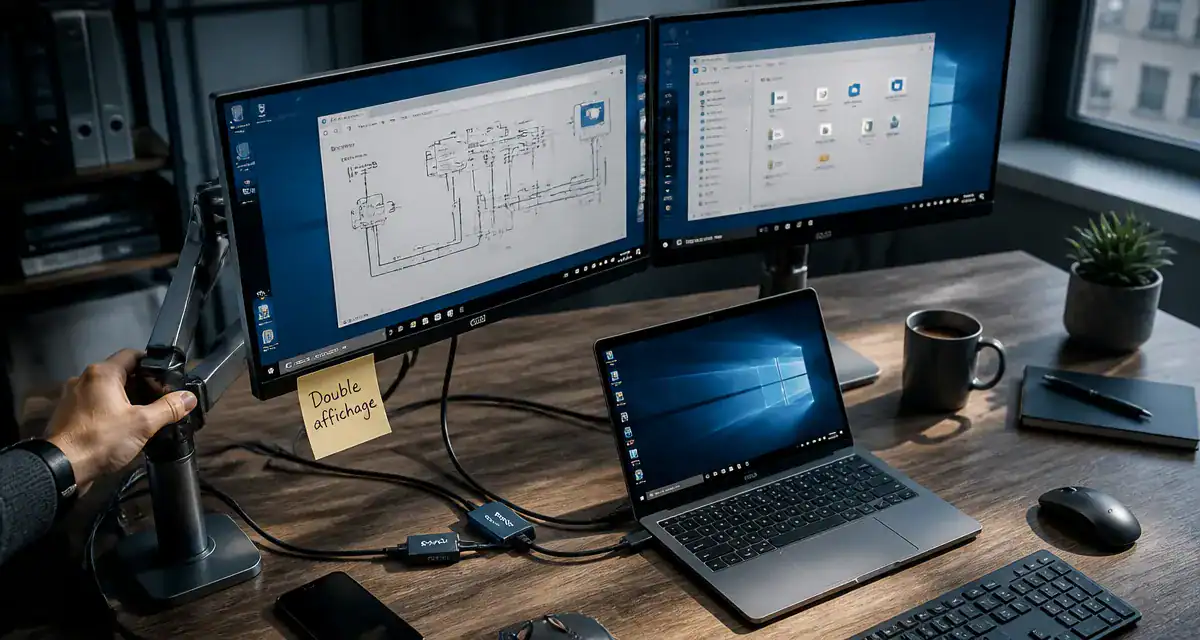
Travailler sur un seul moniteur devient vite frustrant quand les fenêtres s’accumulent et que la navigation entre les onglets ralentit votre rythme. L’ajout d’un second écran est l’une des méthodes les plus efficaces pour transformer votre espace de travail, que ce soit pour le télétravail, le montage vidéo ou le jeu. Entre la variété des câbles et les menus de configuration de Windows, l’installation peut sembler complexe. Ce guide détaille les étapes pour réussir votre branchement et optimiser votre affichage sans difficulté.
Identifier la connectique : quels ports utiliser pour vos écrans ?
La première étape consiste à inventorier les ports disponibles sur votre ordinateur et vos moniteurs. La compatibilité matérielle est le pilier d’une installation réussie. Sur un PC fixe, examinez l’arrière du boîtier, au niveau de la carte graphique, souvent située horizontalement. Sur un ordinateur portable, les connecteurs se trouvent généralement sur les tranches latérales.
Il existe plusieurs standards de connexion, chacun possédant ses propres capacités en termes de résolution et de fréquence :
Le HDMI est le port le plus courant. Il transporte à la fois la vidéo et le son. Pour une définition 4K fluide, privilégiez le standard HDMI 2.0 ou supérieur. Le DisplayPort est très apprécié des joueurs car il offre des bandes passantes élevées, idéales pour les hautes fréquences de rafraîchissement. Il supporte également le chaînage d’écrans. L’USB-C ou Thunderbolt, présent sur les portables récents, permet de transmettre l’image, les données et parfois d’alimenter l’ordinateur avec un seul câble. Enfin, le DVI et le VGA sont des ports anciens qui restent fonctionnels pour des configurations de bureau basiques.
Si votre PC ne possède qu’un port HDMI et que vous avez deux écrans, vous aurez besoin d’un adaptateur ou d’un concentrateur. Pour les PC portables limités en connectique, une station d’accueil est la solution idéale. Elle se branche sur un port USB-C et offre plusieurs sorties vidéo, permettant de connecter vos deux moniteurs avec un seul câble vers l’ordinateur.
Le branchement physique et la détection par Windows
Éteignez vos écrans avant de les brancher. Connectez le premier écran sur le port principal et le second sur le port libre, puis rallumez le matériel. Dans la plupart des cas, Windows détecte automatiquement les nouveaux moniteurs grâce à la technologie Plug and Play.
Si rien ne s’affiche sur le second moniteur, vérifiez que la source (Input) de l’écran est réglée sur le bon canal (HDMI 1, HDMI 2, DP, etc.) via les boutons physiques de l’écran. Un câble mal enfoncé cause souvent l’échec de la détection initiale.
| Type de câble | Usage recommandé | Avantage principal |
|---|---|---|
| HDMI | Bureautique / TV / Gaming | Universel et audio intégré |
| DisplayPort | Gaming haute performance | Débit d’image élevé |
| USB-C | PC portables modernes | Câble unique polyvalent |
Configurer l’affichage sous Windows 10 et 11
Une fois les écrans allumés, ils affichent parfois la même image ou le second reste noir. Utilisez le raccourci clavier Windows + P pour ouvrir le menu rapide. Vous pouvez choisir entre « Dupliquer » ou « Étendre ». Pour la productivité, le mode Étendre est indispensable.
Organiser la disposition spatiale
Pour que votre souris passe naturellement d’un écran à l’autre, Windows doit connaître leur position physique. Faites un clic droit sur le bureau et choisissez « Paramètres d’affichage ». Vous verrez deux rectangles numérotés 1 et 2. Cliquez sur « Identifier » pour repérer chaque écran, puis faites glisser les rectangles pour qu’ils correspondent à la réalité de votre bureau.
Une bonne disposition réduit la fatigue cervicale et optimise la gestion de l’attention. Placer l’écran principal bien en face de votre regard et l’écran secondaire légèrement de biais permet de créer une continuité virtuelle. Vous ne faites pas qu’ajouter de l’espace, vous construisez un environnement où le passage d’une donnée à l’autre est fluide.
Ajuster la résolution et l’échelle
Si vos deux écrans n’ont pas la même taille ou définition, les fenêtres peuvent paraître disproportionnées. Dans les paramètres d’affichage, sélectionnez chaque écran individuellement pour ajuster la « Mise à l’échelle » (100 % ou 125 %). Veillez à ce que la résolution soit réglée sur « (Recommandé) » pour garantir une image nette.
Résoudre les problèmes fréquents de double affichage
Certains imprévus peuvent survenir malgré une installation soignée. Voici comment corriger les bugs courants.
Si Windows ne détecte pas votre moniteur, allez dans Paramètres, Système, Écran et cliquez sur le bouton « Détecter » dans la section Affichages multiples. Un pilote de carte graphique obsolète est souvent responsable. Dans le « Gestionnaire de périphériques », faites un clic droit sur votre carte graphique pour mettre à jour le pilote. Testez également vos câbles sur un autre appareil pour éliminer l’hypothèse d’une panne matérielle.
Il est rare que deux écrans de marques différentes affichent exactement les mêmes couleurs. Utilisez les réglages OSD (le menu interne de l’écran) pour harmoniser la luminosité, le contraste et la température des couleurs. Si l’image semble saccadée, vérifiez que la fréquence de rafraîchissement est correctement paramétrée dans les « Paramètres d’affichage avancés ». Un écran réglé sur 30 Hz au lieu de 60 Hz provoque des ralentissements visibles lors des mouvements de souris.
Par défaut, Windows affiche la barre des tâches sur tous les écrans. Si cela vous gêne, faites un clic droit sur la barre des tâches, puis « Paramètres de la barre des tâches ». Vous pourrez choisir de ne l’afficher que sur l’écran principal ou de dupliquer les icônes sur les deux.
Optimiser son espace de travail avec deux moniteurs
Pour tirer le meilleur parti de votre configuration, apprenez à utiliser les ancrages de fenêtres. En faisant glisser une fenêtre vers le bord latéral d’un écran, elle se magnétise pour occuper exactement la moitié de la surface. Vous pouvez ainsi afficher quatre documents simultanément sur deux écrans avec une précision parfaite.
Enfin, l’utilisation de bras articulés (supports VESA) permet de libérer de l’espace sur votre bureau et d’aligner parfaitement les bords des dalles, offrant une immersion totale et un confort visuel accru pour les longues sessions de travail.

Articles qui pourraient vous intéresser :
 Quel NAS choisir ? 3 critères techniques pour sécuriser vos données et centraliser vos fichiers
 Disque dur externe illisible : 3 diagnostics vitaux et les méthodes pour récupérer vos données
 Clé USB sécurisée : pourquoi le chiffrement matériel est indispensable pour protéger vos données
 Guide pratique : bien utiliser et protéger son disque dur externe sur PC et Mac