Brancher une console sur un PC portable : 3 solutions pour transformer votre écran
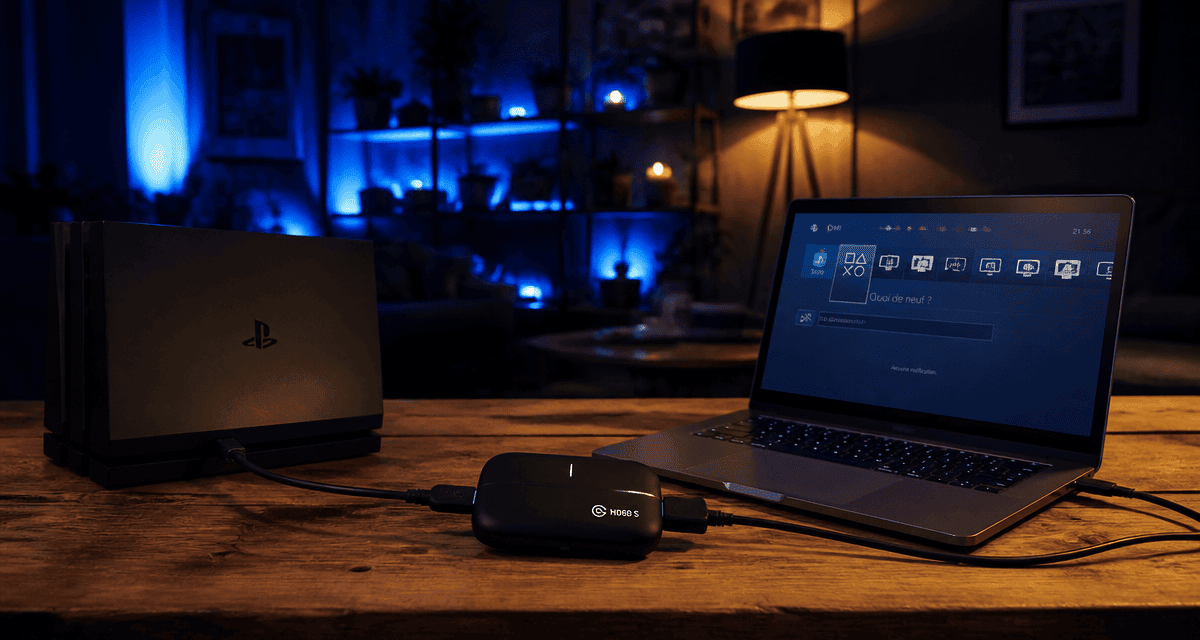
Vous avez tenté de relier votre PlayStation, Xbox ou Nintendo Switch à votre ordinateur portable via un câble HDMI, pour constater que rien ne se passe. Ce réflexe est logique : le port HDMI de votre PC ressemble trait pour trait à celui d’un téléviseur. Pourtant, dans la quasi-totalité des cas, l’écran reste noir ou affiche votre bureau Windows. Cette impossibilité technique provient de la conception même des composants de votre machine.
Pourquoi le branchement direct en HDMI échoue
Le port HDMI situé sur le châssis de votre PC portable est une sortie vidéo (HDMI-OUT). Il sert à envoyer l’image de votre ordinateur vers un moniteur ou un vidéoprojecteur. Pour qu’un écran affiche une source externe, il doit posséder une entrée vidéo (HDMI-IN). Or, cette connectique coûte cher aux constructeurs et n’intéresse qu’une infime fraction des utilisateurs. Sauf sur quelques modèles rares de stations de travail, votre PC est incapable de recevoir un signal vidéo directement par son port HDMI.
La carte d’acquisition USB : la solution matérielle fiable
Pour contourner cette barrière physique, l’accessoire indispensable est la carte d’acquisition vidéo. Ce boîtier agit comme un traducteur : il reçoit le signal HDMI de la console, le convertit en données numériques et les transmet à votre PC via un port USB. Pour limiter les ralentissements, privilégiez un modèle compatible avec l’USB 3.0 ou l’USB-C.
Installation et configuration
Le processus ne nécessite pas de compétences techniques avancées. Une fois le matériel en main, suivez ces étapes :
Reliez le câble HDMI de votre console à l’entrée « Input » de la carte d’acquisition. Branchez ensuite le câble USB du boîtier sur un port performant de votre ordinateur. Utilisez un logiciel de capture comme OBS Studio, gratuit et open source. Dans le logiciel, ajoutez une nouvelle source de type « Périphérique de capture vidéo » et sélectionnez votre carte. L’image de la console apparaît alors dans une fenêtre sur votre bureau.
Choisir le bon matériel
La qualité de l’encodage varie selon le modèle. Si vous jouez à des titres narratifs, une carte d’entrée de gamme suffit. Pour des jeux compétitifs ou des FPS nerveux, la réactivité est primordiale. Une carte de mauvaise qualité peut générer une latence importante, rendant le jeu injouable. Pour éviter ce décalage, sélectionnez des modèles supportant le « Instant Gameview », qui garantit une synchronisation quasi immédiate entre votre manette et l’affichage.
Le Remote Play et le streaming local
Si vous préférez éviter l’achat de matériel, des solutions logicielles gratuites exploitent votre réseau domestique pour diffuser l’image de la console vers votre PC.
Utiliser le Remote Play
Sony et Microsoft proposent des applications dédiées : PS Remote Play et l’application Xbox. Le principe est simple : la console calcule les images et les envoie via votre box internet vers votre ordinateur. Pour une expérience fluide, connectez votre console au routeur par un câble Ethernet, et assurez-vous que votre PC utilise une connexion Wi-Fi stable, idéalement sur la bande 5 GHz.
Le cas de la Nintendo Switch
Nintendo ne propose aucune solution officielle de streaming vers un PC. Pour la Switch, la carte d’acquisition reste l’unique option viable. Les méthodes logicielles tierces sont souvent instables et peuvent compromettre la sécurité de votre console.
Comparatif des méthodes
Chaque option présente des compromis en termes de coût, de qualité d’image et de latence. Le tableau suivant récapitule les points essentiels pour vous aider à choisir.
| Critère | Carte d’acquisition (Haut de gamme) | Dongle USB (Entrée de gamme) | Streaming (Remote Play) |
|---|---|---|---|
| Coût | 100€ – 180€ | 15€ – 30€ | Gratuit |
| Qualité d’image | Excellente (4K possible) | Moyenne | Dépendante du réseau |
| Latence | Quasi nulle | Perceptible | Variable |
| Configuration | Port USB 3.0 requis | N’importe quel port USB | Connexion fibre recommandée |
Optimiser l’affichage pour une meilleure fluidité
Une fois la connexion établie, quelques réglages permettent d’améliorer le confort de jeu. La puissance de votre PC portable reste le facteur limitant.
Gestion des ressources
Si vous utilisez OBS Studio, évitez les filtres de correction colorimétrique ou les effets de mise à l’échelle si votre PC chauffe. Ces processus consomment des ressources CPU et peuvent provoquer des micro-saccades. Vérifiez également que votre ordinateur est branché sur secteur et que le mode de gestion de l’alimentation est réglé sur « Performances élevées ».
Plein écran et résolution
Pour une immersion totale, faites un clic droit sur la source vidéo dans votre logiciel de capture et choisissez « Projecteur plein écran ». Cela masque l’interface du logiciel. Si vous constatez des déchirures d’image, vérifiez que la fréquence de rafraîchissement de votre console (souvent 60 Hz) correspond à celle configurée dans les paramètres de votre logiciel de capture sur PC.

- Puissance, certification, connectique : 5 vérifications pour connaître son alimentation PC - 21 juillet 2026
- Solidity : écrire, tester et déployer des smart contracts sur Ethereum - 21 juillet 2026
- Calendly : 6 calendriers connectés et des rappels automatiques pour simplifier la prise de RDV - 21 juillet 2026
Articles qui pourraient vous intéresser :
 Taille d’écran PC : comment éviter le piège de la résolution et protéger votre vue
 Disque dur externe illisible : Diagnostic, réparation via CMD et erreurs fatales à éviter
 Branchement RJ45 : maîtrisez le code couleur et la norme NF C 15-100 sans erreur
 Autocollant clavier AZERTY : 3 erreurs de pose à éviter pour une installation durable