Installation de Windows 10 bloquée : 5 solutions concrètes pour corriger les erreurs 0xC1900101 et 0x80070714
Catégorie : Informatique IT
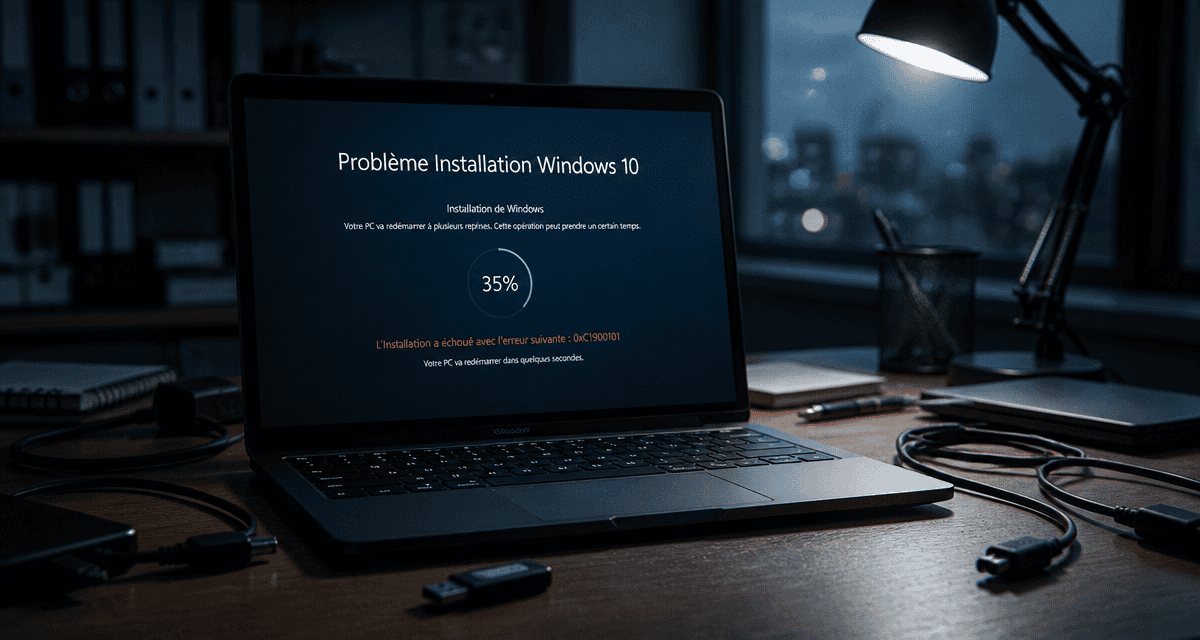
L’installation de Windows 10 échoue parfois brutalement. Un écran figé à 35 %, un redémarrage en boucle ou l’apparition d’un code d’erreur comme 0xC1900101 décourage souvent les utilisateurs. Ces blocages proviennent généralement d’un conflit logiciel, d’un pilote (Device Driver) obsolète ou d’une corruption de fichiers système empêchant le processus de se terminer correctement.
Pour résoudre un problème installation Windows 10, il est inutile de relancer l’utilitaire en boucle. Une approche méthodique, allant du nettoyage logiciel à la réparation du gestionnaire de démarrage (bootloader), permet de lever les verrous techniques dans la majorité des cas. Ce guide détaille les procédures concrètes pour diagnostiquer l’origine de la panne et appliquer la solution adaptée à votre situation technique.
Identifier les causes fréquentes de l’échec d’installation
Avant toute manipulation, il est nécessaire de comprendre pourquoi le système rejette la mise à jour. Les causes se divisent en trois catégories : les interférences logicielles, les conflits matériels et l’intégrité des fichiers sources.
Les conflits avec les logiciels de sécurité
Les antivirus tiers bloquent fréquemment l’installation. Ces logiciels surveillent les modifications de fichiers. Lors d’une mise à jour de Windows, des milliers de fichiers système sont déplacés ou remplacés, ce que l’antivirus interprète comme une activité suspecte. Désinstallez temporairement tout antivirus autre que Windows Defender avant de lancer l’opération.
Les périphériques externes et matériels incompatibles
Un disque dur externe, une imprimante ou une manette de jeu branchée en USB perturbe le gestionnaire de démarrage (bootloader) pendant les phases critiques. Windows tente d’interroger ces périphériques pour y trouver des pilotes (Device Driver), provoquant des latences ou des erreurs de type « driver_irql_not_less_or_equal ». Ne conservez que le strict nécessaire : clavier, souris et écran.
L’état de santé du disque dur et de la partition
Évaluez la capacité de votre matériel à supporter les exigences des nouvelles versions. Il ne s’agit pas seulement de gigaoctets disponibles, mais de la capacité du processeur à gérer les flux d’instructions sans surchauffe. Si cette condition est ignorée, le système se fige à cause d’une fatigue physique des composants qui ne suivent plus la cadence imposée par les scripts d’installation.
La méthode du démarrage propre via MSCONFIG
Si l’installation échoue systématiquement après quelques minutes, un programme en arrière-plan est probablement responsable. Pour isoler le processus, la technique du démarrage propre est efficace.
Configuration de MSCONFIG
Ouvrez la boîte de dialogue « Exécuter » (Touche Windows + R) et tapez msconfig. Dans l’onglet « Services », cochez « Masquer tous les services Microsoft » pour éviter de désactiver des fonctions vitales. Cliquez sur « Désactiver tout ». Dans l’onglet « Démarrage », ouvrez le Gestionnaire des tâches et désactivez chaque élément listé. En redémarrant votre ordinateur dans cet état, vous éliminez la majorité des conflits logiciels potentiels.
Relancer l’installation dans un environnement sain
Une fois le démarrage propre effectué, déconnectez-vous d’Internet si vous utilisez un fichier ISO ou une clé USB (USB flash drive) d’installation. Cela empêche Windows de télécharger des mises à jour simultanément, réduisant la charge de travail du processeur et évitant les erreurs de synchronisation réseau. Cette méthode aide à résoudre l’erreur 0x80070714, souvent liée à des services tiers qui refusent de s’arrêter.
Utiliser les outils officiels de réparation et de création
Microsoft propose plusieurs utilitaires pour contourner les bugs de l’assistant de mise à jour classique. Si la méthode via Windows Update échoue, changez de support.
L’outil création de médias (Media Creation Tool)
Téléchargez l’outil création de médias (Media Creation Tool) sur le site officiel. Cet utilitaire génère une clé USB (USB flash drive) bootable contenant les fichiers d’installation récents. Vous disposez d’un support physique sain et pouvez effectuer une installation propre si la simple mise à niveau échoue. C’est souvent la solution pour l’erreur 0xC1900101, qui indique un problème de pilote (Device Driver) lors de la migration du système.
L’utilitaire de résolution des problèmes Windows
Avant de réinstaller, exécutez l’utilitaire de résolution des problèmes intégré. Allez dans Paramètres > Mise à jour et sécurité > Résoudre les problèmes. Sélectionnez « Windows Update » et laissez l’outil analyser les bases de données. Il réinitialise les composants de mise à jour, vide le cache de distribution de logiciels et corrige les erreurs de registre sans perte de données.
Comprendre et résoudre les codes d’erreur spécifiques
Les codes d’erreur affichés par Windows pointent vers des défaillances précises qu’il est possible de traiter de manière ciblée.
| Code Erreur | Signification probable | Action recommandée |
|---|---|---|
| 0xC1900101 | Conflit de pilote matériel | Mettre à jour tous les pilotes et débrancher les périphériques USB. |
| 0x80070714 | Service système ou SQL bloquant | Effectuer un démarrage propre et désactiver les services non-Microsoft. |
| 0xc000000e | Fichier de démarrage manquant ou corrompu | Réparer le BCD via l’invite de commande. |
| 0x800F0922 | Espace partition système insuffisant | Agrandir la partition de récupération ou libérer de l’espace sur C:. |
Réparer le gestionnaire de démarrage (BCD)
Si l’installation s’arrête avec une erreur 0xc000000e, les informations de boot sont corrompues. Démarrez sur votre clé USB (USB flash drive) d’installation, choisissez « Réparer l’ordinateur » puis accédez à l’invite de commande. Utilisez bootrec /fixmbr, bootrec /fixboot et bootrec /rebuildbcd. Ces instructions forcent Windows à scanner les disques pour retrouver l’installation et recréer un menu de démarrage valide.
Préparer le système pour une installation sans encombre
La réussite d’une installation dépend de la préparation effectuée en amont. Un système encombré ou des fichiers corrompus avant la mise à jour provoquent presque systématiquement des échecs.
Vérification de l’intégrité avec SFC et DISM
Avant de lancer l’installation, exécutez une vérification des fichiers système. Ouvrez l’invite de commande en mode administrateur et tapez sfc /scannow. Cet outil compare vos fichiers actuels avec les copies de sauvegarde officielles. En complément, la commande DISM /Online /Cleanup-Image /RestoreHealth répare l’image système locale en téléchargeant les composants sains depuis les serveurs de Microsoft. Ces étapes assurent la stabilité de la base sur laquelle vous installez la mise à jour.
Gestion des pilotes et du BIOS
Un BIOS obsolète empêche Windows 10 de communiquer correctement avec les composants récents du processeur ou de la gestion d’énergie. Consultez le site du fabricant de votre carte mère pour vérifier si une mise à jour est disponible. Assurez-vous que les pilotes (Device Driver) de votre carte graphique et de votre chipset sont à jour. Une installation qui bloque sur un écran noir provient souvent d’un pilote vidéo qui ne parvient pas à s’initialiser correctement dans le nouvel environnement.
Gardez à l’esprit que Windows 10 approche de sa fin de support officiel, fixée au 14 octobre 2025. Si vos problèmes d’installation persistent malgré ces tentatives, vérifiez si votre matériel est pleinement compatible ou s’il est préférable de migrer vers une configuration plus récente. Une installation propre reste la méthode la plus fiable pour repartir sur des bases saines et prolonger la durée de vie de votre ordinateur.

Articles qui pourraient vous intéresser :
 Écran de télétravail : 3 critères techniques et 3 réglages pour préserver votre santé
 PC fixe ou portable : 4 critères décisifs pour choisir sans regret
 Quel ordinateur choisir : usages, composants clés et critères de durabilité pour un achat réussi
 Taille d’écran PC : comment éviter le piège de la résolution et protéger votre vue