Changement clavier QWERTY AZERTY : le raccourci à tester, les réglages à vérifier
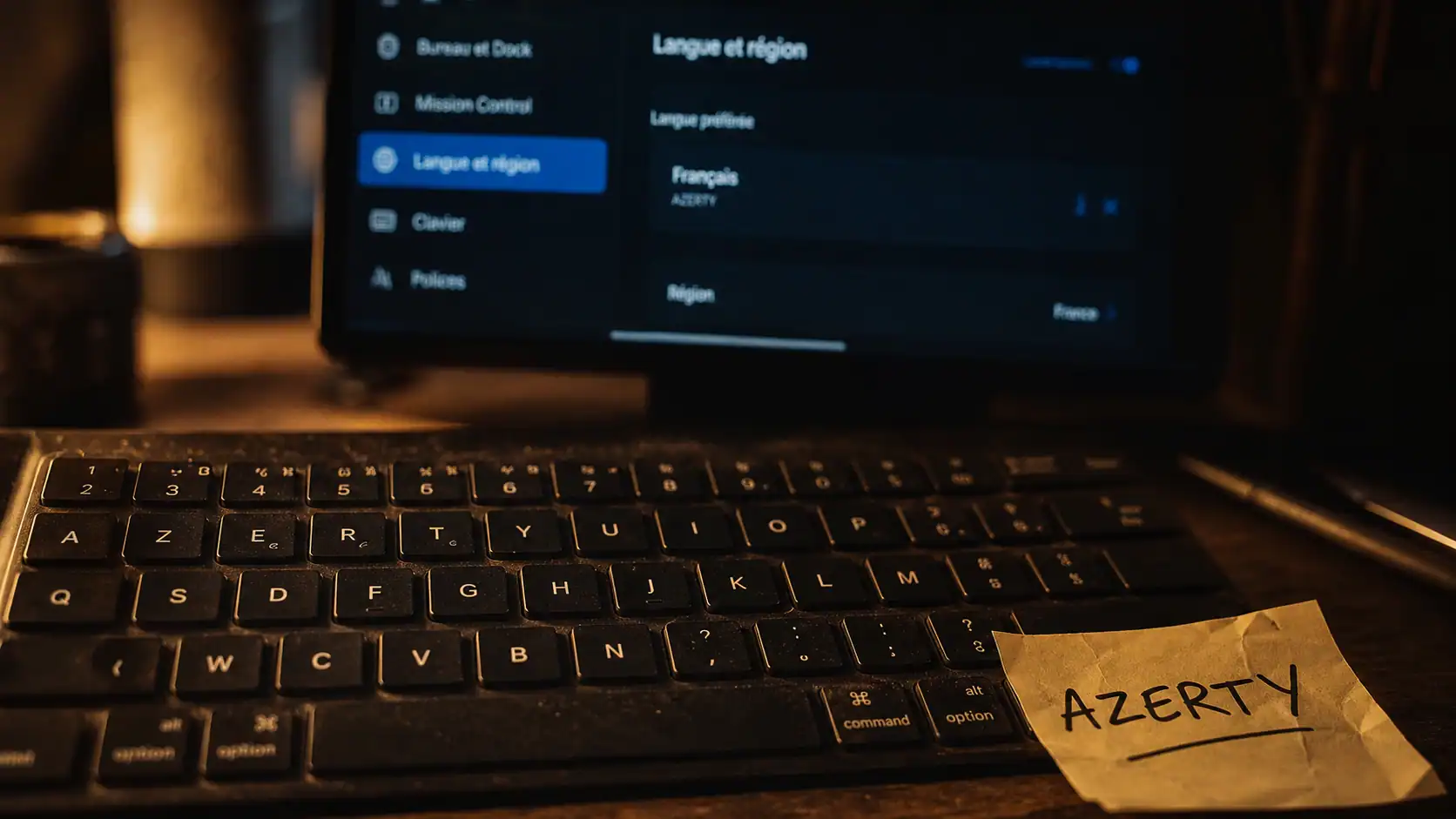
Votre clavier écrit des q à la place des a, les chiffres ou les accents ne répondent plus comme d’habitude, et tout semble s’être déréglé d’un coup ? Dans la plupart des cas, le changement de clavier QWERTY AZERTY vient d’un raccourci activé par erreur ou d’une langue d’entrée ajoutée au système. Le problème se corrige souvent en quelques secondes, sans réinstaller quoi que ce soit.
Le réflexe immédiat pour repasser de QWERTY à AZERTY
Avant d’ouvrir les paramètres, testez d’abord les raccourcis de bascule. Ils permettent souvent de remettre le clavier en AZERTY instantanément, surtout sur Windows.
| Système | Raccourci à essayer | Effet attendu |
|---|---|---|
| Windows | Windows + Espace | Fait défiler les langues et dispositions de clavier installées |
| Windows | Alt + Maj | Bascule parfois entre deux langues d’entrée selon la configuration |
| Mac | Contrôle + Espace | Change de source d’entrée si plusieurs claviers sont configurés |
| Linux | Variable selon l’environnement | Dépend de GNOME, KDE ou des raccourcis personnalisés |
Sur Windows, maintenez la touche Windows enfoncée, puis appuyez une ou plusieurs fois sur Espace. Une petite fenêtre de langue apparaît généralement à l’écran. Sélectionnez Français France ou Français AZERTY. Si votre clavier redevient normal, le problème venait bien d’un changement de disposition, pas d’une panne matérielle.
Pour vérifier rapidement, ouvrez un document ou la barre de recherche et tapez les lettres A Z E R T Y. Si elles s’affichent dans le bon ordre, la disposition française est active. Si vous obtenez autre chose, passez aux réglages détaillés ci-dessous.
Remettre le clavier en AZERTY selon votre système
Lorsque les raccourcis ne suffisent pas, il faut modifier la langue d’entrée dans les paramètres. Les noms exacts peuvent varier légèrement selon la version du système, mais la logique reste la même : ouvrir les réglages de langue, choisir le français, puis sélectionner une disposition AZERTY.
Configurer facilement la langue et le clavier sous Windows — Apprenez à installer de nouvelles langues et à ajuster la disposition de votre clavier pour optimiser votre saisie sur Windows.
Sur Windows 11 et Windows 10
Sur Windows, le basculement QWERTY/AZERTY est souvent lié à la présence de plusieurs dispositions installées, par exemple Français AZERTY et Anglais États-Unis QWERTY. Pour corriger cela proprement, ouvrez les paramètres avec Windows + I, puis allez dans Heure et langue, puis Langue et région.
- Dans la liste des langues, repérez Français.
- Ouvrez ses options de langue.
- Dans la partie consacrée aux claviers, vérifiez que Français AZERTY ou Français traditionnel est présent.
- Si besoin, ajoutez ce clavier avec l’option d’ajout de disposition.
- Sélectionnez ensuite cette disposition depuis la barre de langue ou avec Windows + Espace.
Si vous voyez un clavier États-Unis QWERTY que vous n’utilisez jamais, vous pouvez le supprimer. Cela évite que Windows revienne dessus par accident. Pour les informations officielles sur les paramètres de langue, vous pouvez consulter l’aide de Microsoft.
Sur Mac
Sur Mac, on parle plutôt de source d’entrée. Ouvrez les Réglages Système, puis cherchez la section Clavier. Dans les options de saisie ou de sources d’entrée, vérifiez que le clavier français est bien présent. Selon votre configuration, vous pouvez voir Français, Français numérique ou une variante proche.
Ajoutez la source française si elle manque, puis retirez la source anglaise si vous ne l’utilisez pas. Si plusieurs sources restent actives, l’icône de langue dans la barre de menus vous permet de choisir rapidement la bonne. Le raccourci Contrôle + Espace peut aussi faire défiler les sources d’entrée, si cette option est activée.
Sur Linux
Sur Linux, la méthode dépend de l’environnement de bureau. Avec GNOME, ouvrez généralement Paramètres, puis Clavier ou Région et langue. Cherchez les sources de saisie, ajoutez Français, puis placez cette disposition en premier si l’interface le permet.
Avec KDE, l’option se trouve souvent dans les réglages système, rubrique Périphériques d’entrée ou Dispositions du clavier. Les utilisateurs avancés peuvent aussi configurer la disposition en ligne de commande, mais pour un usage courant, l’interface graphique reste plus sûre et évite les erreurs de syntaxe.
Pourquoi votre clavier passe-t-il en QWERTY tout seul ?
Le clavier ne change pas réellement de touches physiques : c’est le système qui interprète différemment ce que vous tapez. Une touche située au même endroit peut donc produire une autre lettre si la disposition active n’est plus la bonne. C’est ce qui donne l’impression que le clavier est devenu américain.
Les raccourcis involontaires
La cause la plus fréquente reste le raccourci clavier. En tapant vite, en jouant, en utilisant un logiciel de montage ou en manipulant plusieurs fenêtres, on peut appuyer sans le vouloir sur Windows + Espace ou Alt + Maj. Le système comprend alors que vous voulez changer de langue d’entrée.
Ce comportement n’a rien d’anormal : il est prévu pour les personnes qui écrivent dans plusieurs langues. Mais si vous n’utilisez que le français, il devient surtout gênant. C’est pourquoi la suppression des dispositions inutiles est souvent la meilleure prévention.
Les mises à jour, logiciels et claviers externes
Une mise à jour système, l’installation d’un pack de langue ou l’ajout d’un logiciel professionnel peut parfois réactiver une disposition anglaise. Le cas se produit aussi avec certains claviers externes, notamment si le périphérique est reconnu avec une disposition internationale par défaut.
Dans un environnement de travail, une session distante, une machine virtuelle ou un logiciel de virtualisation peut également avoir sa propre langue d’entrée. Vous pouvez alors avoir un ordinateur hôte en AZERTY, mais une fenêtre distante en QWERTY. Dans ce cas, il faut corriger la disposition dans le système utilisé à l’intérieur de la session, pas seulement sur votre ordinateur principal.
Un bon moyen de diagnostiquer le problème consiste à suivre la saisie étape par étape : d’abord la touche physique que vous pressez, puis la disposition active qui traduit cette touche, enfin le caractère qui s’affiche. Si la lettre finale est mauvaise, ce n’est pas forcément la touche qui pose problème. Le réglage intermédiaire est souvent en cause. Cette vérification évite de remplacer un clavier parfaitement fonctionnel alors qu’il suffit de corriger la langue d’entrée.
Supprimer QWERTY pour éviter que le problème revienne
Si vous ne tapez jamais en anglais avec une disposition QWERTY, gardez uniquement l’AZERTY. Moins il y a de dispositions installées, moins le système a d’occasions de basculer sur la mauvaise.
Faire le ménage dans les langues d’entrée
Sur Windows, retournez dans Paramètres, puis Heure et langue et Langue et région. Ouvrez les options de chaque langue installée et supprimez les claviers qui ne servent pas. Attention : il n’est pas toujours nécessaire de supprimer toute la langue anglaise si vous l’utilisez pour l’affichage, la correction ou certains logiciels. Vous pouvez simplement retirer la disposition de clavier associée.
Sur Mac, le même principe s’applique dans les sources d’entrée. Gardez le français comme source principale, et retirez les sources inutiles. Si vous avez besoin d’un clavier anglais ponctuellement, conservez-le, mais apprenez le raccourci de bascule pour revenir vite à l’AZERTY.
Désactiver ou surveiller les raccourcis
Si le problème revient régulièrement, vérifiez les raccourcis de changement de langue. Sur Windows, certains raccourcis peuvent être modifiés dans les paramètres avancés de clavier. L’objectif n’est pas forcément de tout désactiver, mais d’éviter une combinaison trop facile à déclencher par accident.
- Gardez une seule disposition si vous n’utilisez que le français.
- Vérifiez la langue active après une mise à jour importante.
- Sur un PC partagé, créez des profils utilisateur séparés si chacun utilise une disposition différente.
- En télétravail ou en session distante, contrôlez aussi la disposition dans l’environnement distant.
Ces petits réglages prennent quelques minutes, mais ils évitent de perdre du temps à chaque redémarrage ou changement de session. Une configuration simple, avec une seule langue de saisie réellement utilisée, limite fortement les basculements involontaires.
QWERTY et AZERTY : ce qui change vraiment
La différence entre QWERTY et AZERTY ne se limite pas aux six premières lettres du clavier. Ces deux dispositions répondent à des habitudes linguistiques différentes. Le QWERTY est très courant dans les pays anglophones, tandis que l’AZERTY est adapté à la saisie du français, notamment pour les accents et certains signes de ponctuation.
| Élément | AZERTY | QWERTY |
|---|---|---|
| Lettres principales | A et Q, Z et W inversés par rapport au QWERTY | Disposition dominante en anglais |
| Accents français | Plus accessibles selon les variantes | Moins naturel pour écrire en français |
| Usage courant | France et utilisateurs francophones | Pays anglophones, programmation, certains jeux ou outils internationaux |
| Erreur typique | Le clavier paraît normal pour un francophone | Les lettres tapées ne correspondent plus aux habitudes françaises |
Il existe aussi des dispositions alternatives comme Bépo ou Dvorak, pensées pour d’autres logiques ergonomiques. Elles ne sont pas en cause dans la plupart des basculements accidentels, mais elles rappellent une chose simple : un clavier physique peut servir à plusieurs dispositions logicielles. Ce que vous voyez imprimé sur les touches n’est donc pas toujours ce que le système utilise.
Cas particuliers à vérifier si l’AZERTY ne revient pas
Si vous avez suivi les étapes et que le clavier reste en QWERTY, le problème peut venir d’un contexte spécifique plutôt que du réglage général de votre ordinateur.
Écran de connexion et mot de passe
Il arrive que la disposition de clavier soit différente sur l’écran de connexion et dans la session ouverte. Si votre mot de passe contient des lettres comme A, Q, Z, W ou des caractères spéciaux, cela peut bloquer l’accès. Cherchez l’indicateur de langue près de la zone de mot de passe, puis sélectionnez le français avant de saisir votre code.
Applications, jeux et machines virtuelles
Certains jeux, émulateurs, environnements de développement ou machines virtuelles interceptent les touches et appliquent leurs propres réglages. Si le clavier fonctionne en AZERTY dans un traitement de texte mais pas dans une application précise, corrigez les paramètres de cette application. Le système n’est probablement pas en cause.
Clavier physique étranger
Si vous utilisez un clavier acheté à l’étranger, les inscriptions sur les touches peuvent être en QWERTY alors que le système est configuré en AZERTY. Dans ce cas, la saisie peut être correcte mais visuellement déroutante. Vous pouvez conserver l’AZERTY et apprendre la correspondance, utiliser des autocollants de touches, ou configurer le système en QWERTY si c’est réellement votre préférence de frappe.
Dans la majorité des situations, le changement de clavier QWERTY AZERTY se règle donc en trois temps : tester le raccourci de bascule, vérifier la disposition dans les paramètres, puis supprimer les claviers inutiles. Une fois ces réglages faits, le risque de retour involontaire en QWERTY devient beaucoup plus faible.

- Informatique industrielle : niveau 5, CPF et compétences à vérifier avant de s’inscrire - 15 août 2026
- SalesTrack Evolution vaut-il 29 € par utilisateur ? Avis sur ses atouts et ses limites - 14 août 2026
- Sans diplôme en cybersécurité : les certifications, le portfolio et les premiers postes à viser - 14 août 2026
Articles qui pourraient vous intéresser :
 Logiciels d’infographie : 6 outils pour transformer vos données en visuels percutants
 Sauvegarde de données en entreprise : 3 méthodes de protection et 2 indicateurs pour garantir votre continuité
 Prix d’une application mobile : 3 leviers techniques pour diviser votre budget par deux
 Sauvegarde informatique : la règle du 3-2-1 pour protéger vos données durablement