Alexa hors ligne : 3 étapes pour rétablir votre connexion Wi-Fi
Découvrez comment résoudre les problèmes de connexion Wi-Fi de votre enceinte Amazon Echo grâce à notre guide de dépannage complet, des vérifications de base aux solutions avancées.
A ne pas manquer : on vous a préparé Checklist de dépannage Wi-Fi Alexa — c’est gratuit, en fin d’article.
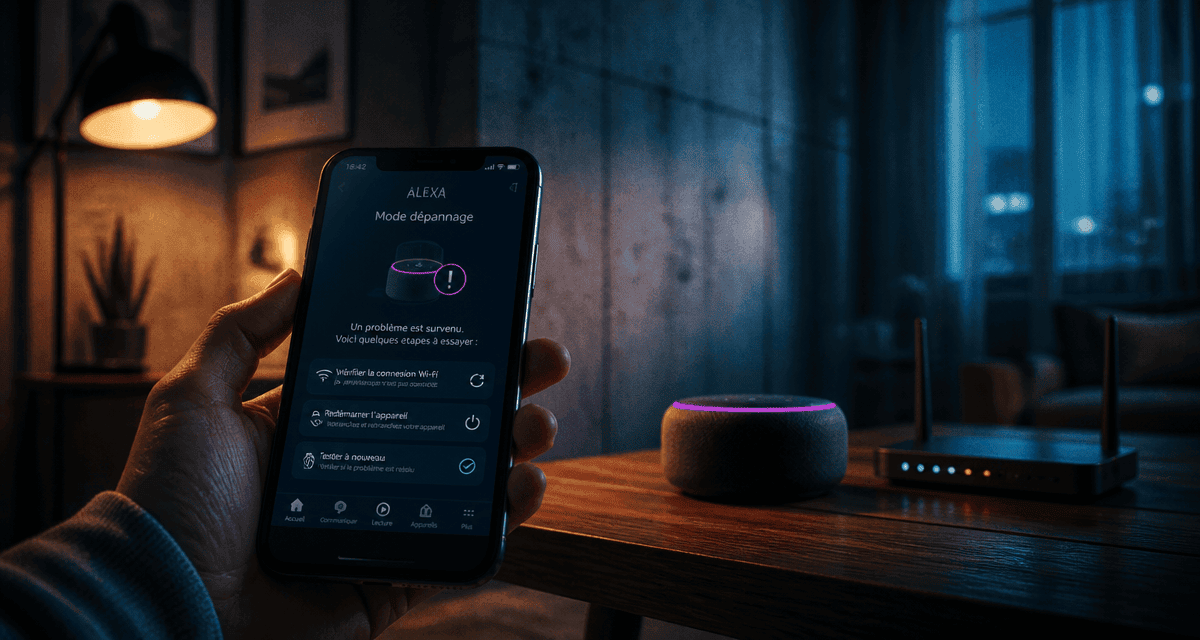
L’expérience avec une enceinte Amazon Echo s’interrompt parfois lorsque l’anneau lumineux vire au rouge ou au violet, accompagné du message : « Je n’arrive pas à me connecter à Internet ». Ce blocage provient généralement d’un conflit de communication entre votre routeur et l’appareil. Pour retrouver l’usage de vos commandes vocales, suivez une méthode structurée, en vérifiant d’abord les fondamentaux de la connectivité domestique avant d’ajuster les réglages réseau.
Les vérifications de base pour débloquer la situation
Avant de modifier les paramètres complexes de votre box internet, quelques gestes simples résolvent la majorité des problèmes de connexion.
La portée du signal et les obstacles physiques
La portée du signal Wi-Fi est limitée et sensible aux obstacles. Pour une configuration optimale, votre appareil Echo doit se situer à moins de 10 mètres de votre routeur. La distance n’est pas le seul facteur : les murs porteurs en béton, les miroirs, les surfaces métalliques ou les aquariums agissent comme des boucliers pour les ondes radio. Si votre Alexa se trouve dans une alcôve ou derrière un téléviseur, déplacez-la dans un espace dégagé pour vérifier si la connexion se rétablit.
Le cycle d’alimentation complet
Le redémarrage électrique reste l’outil de dépannage le plus efficace. Débranchez physiquement le câble d’alimentation de votre enceinte Echo et celui de votre box internet. Patientez au moins 30 secondes pour permettre aux condensateurs de se vider et aux caches temporaires de s’effacer. Rebranchez d’abord votre routeur, attendez qu’il soit opérationnel, puis rebranchez votre appareil Alexa.
Vérifier les identifiants réseau
Une erreur de saisie dans le mot de passe Wi-Fi bloque souvent la connexion, surtout après un changement de box. Les clés de sécurité sont sensibles à la casse. Si vous avez modifié le nom de votre réseau (SSID) récemment, Alexa ne se reconnectera pas automatiquement et nécessitera une nouvelle configuration via l’application mobile.
Comprendre les fréquences : le duel entre 2.4 GHz et 5 GHz
La plupart des box modernes diffusent deux types de signaux. Cette dualité est souvent la source du message « mot de passe incorrect » ou de l’impossibilité de détecter l’appareil.
Chaque appareil domestique occupe une coordonnée précise dans la grille des fréquences. Si trop d’équipements utilisent le même canal, le signal sature. Le choix de la fréquence est donc déterminant pour stabiliser votre écosystème domotique.
- Fréquence 2.4 GHz : Fréquence recommandée pour Alexa offrant une meilleure portée et une meilleure pénétration des obstacles.
- Fréquence 5 GHz : Fréquence offrant un débit plus rapide mais avec une portée limitée, compatible uniquement avec les modèles Echo récents.
| Caractéristique | Fréquence 2.4 GHz | Fréquence 5 GHz |
|---|---|---|
| Portée du signal | Excellente (traverse mieux les murs) | Limitée (portée courte) |
| Vitesse de débit | Plus lente | Très rapide |
| Sensibilité aux interférences | Élevée (micro-ondes, Bluetooth) | Faible |
| Compatibilité Alexa | Tous les modèles Echo | Modèles récents uniquement |
Pourquoi privilégier le 2.4 GHz pour Alexa ?
Le 2.4 GHz est plus stable pour les enceintes connectées. Alexa n’a pas besoin d’un débit massif, mais d’une connexion constante. Si votre box propose le « Smart Connect » qui fusionne les deux fréquences, Alexa peut rencontrer des difficultés. Désactiver temporairement cette option pour séparer les réseaux permet souvent de débloquer la situation.
Guide de dépannage étape par étape via l’application
Si les vérifications matérielles ne suffisent pas, utilisez l’interface logicielle. L’application Alexa sur votre smartphone est le centre de commande pour rétablir le lien.
Activer le mode configuration manuellement
Si votre appareil n’apparaît pas dans l’application, forcez le mode configuration. Pour la plupart des enceintes Echo, maintenez le bouton « Action » (le point) enfoncé pendant 20 à 25 secondes jusqu’à ce que l’anneau lumineux devienne orange. L’appareil émet alors son propre réseau Wi-Fi temporaire pour permettre à votre téléphone de lui transmettre les nouveaux paramètres de votre box.
Le rôle du Bluetooth et de la localisation
Lors de la reconnexion, activez le Bluetooth de votre smartphone et accordez l’autorisation de localisation à l’application Alexa. Sans ces éléments, l’application échoue à détecter l’enceinte. Une fois l’appareil détecté, suivez les instructions pour sélectionner votre réseau Wi-Fi habituel.
Cas particuliers des box internet
Certaines box imposent des réglages de sécurité stricts. Vérifiez si le bouton « WPS » est activé ou si un filtrage par adresse MAC est actif. Les anciens modèles Echo Dot ne supportent pas toujours le protocole WPA3. Passer le réglage de sécurité de votre box en WPA2-AES résout fréquemment les incompatibilités de chiffrement.
Solutions avancées pour les problèmes persistants
Si Alexa refuse toujours de se connecter, explorez des pistes plus techniques ou envisagez une remise à zéro totale.
Gérer les interférences électromagnétiques
De nombreux appareils électroniques génèrent des interférences électromagnétiques sur la fréquence 2.4 GHz. Éloignez votre Echo des bases de téléphones fixes sans fil, des fours à micro-ondes et des autres enceintes Bluetooth puissantes qui créent un bruit de fond nuisant à la réception du signal Wi-Fi.
La réinitialisation d’usine : l’ultime recours
La réinitialisation d’usine efface tous les paramètres et les bugs logiciels stockés dans la mémoire flash. La procédure varie selon le modèle :
- Echo Dot (3e et 4e gén) : Maintenez le bouton Action pendant 25 secondes.
- Echo Show (avec écran) : Utilisez les paramètres de l’écran ou maintenez les boutons « Muet » et « Volume bas ».
- Echo Input ou Flex : Utilisez un trombone pour appuyer sur le bouton de réinitialisation dédié.
Après cette manipulation, l’appareil se comporte comme lors de sa première mise en service.
Vérifier la saturation du routeur
Dans une maison connectée, certains routeurs d’opérateurs saturent au-delà d’un nombre défini de connexions simultanées. Si Alexa se déconnecte de manière aléatoire, déconnectez quelques appareils gourmands en bande passante. Si la stabilité revient, l’achat d’un routeur dédié ou d’un système Wi-Fi Mesh constitue une solution pérenne.
Optimiser son réseau pour éviter les futures pannes
Une fois Alexa de nouveau en ligne, quelques mesures préventives évitent de répéter ces étapes de dépannage.
L’utilisation d’un réseau invité est une astuce efficace. La plupart des routeurs permettent de créer un second réseau Wi-Fi isolé. En dédiant ce réseau uniquement à vos objets connectés, vous libérez de la bande passante sur votre réseau principal pour vos ordinateurs et consoles, tout en limitant les conflits d’adresses IP.
Enfin, gardez toujours l’application Alexa à jour. Amazon déploie régulièrement des correctifs de sécurité et des améliorations de compatibilité réseau. Une application obsolète communique mal avec les serveurs d’Amazon, créant ainsi une fausse impression de problème Wi-Fi alors que le blocage est purement logiciel.

Articles qui pourraient vous intéresser :
 Quel ordinateur choisir : usages, composants clés et critères de durabilité pour un achat réussi
 Taille d’écran PC : comment éviter le piège de la résolution et protéger votre vue
 Scan antivirus en ligne : diagnostic efficace ou simple illusion de sécurité ?
 Sauvegarder ses photos sans ordinateur : 3 solutions matérielles pour libérer de l’espace en voyage