Disque dur externe illisible : Diagnostic, réparation via CMD et erreurs fatales à éviter
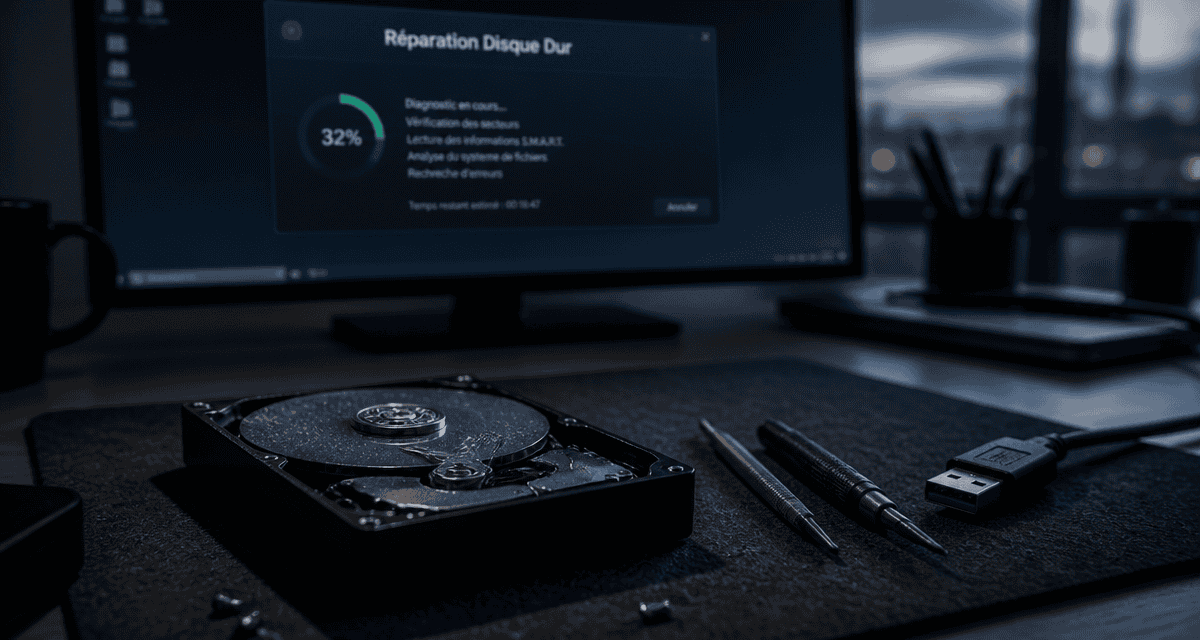
Informatique IT : Ce guide complet pour la réparation de disque dur externe vous aide à diagnostiquer et résoudre les problèmes courants. Découvrez les méthodes logicielles, l’utilisation de CHKDSK, la gestion des partitions RAW et les bonnes pratiques de sauvegarde pour protéger vos données.
La perte d’accès à un disque dur externe provoque souvent une vive inquiétude, entre la peur de perdre des souvenirs personnels et la frustration face à un blocage technique. Qu’il s’agisse d’un message d’erreur de lecture, d’un périphérique absent de l’explorateur ou d’un bruit anormal, les symptômes varient. Toutefois, une panne ne signifie pas systématiquement la perte définitive de vos données. Dans de nombreux cas, une réparation logique ou une manipulation simple de la connectique suffit à rétablir l’accès sans recourir à un laboratoire spécialisé.
Diagnostic initial : Identifier la nature de la panne
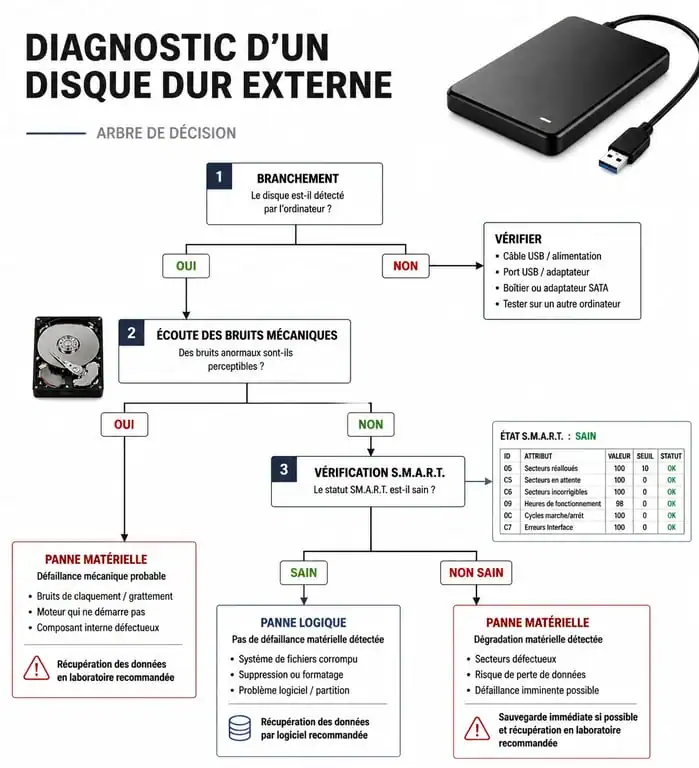
Avant d’engager une procédure de réparation, déterminez si la défaillance est logicielle ou matérielle. Une erreur d’interprétation à ce stade aggrave la situation, surtout si vous tentez de forcer la lecture d’un disque dont les têtes de lecture sont physiquement endommagées.
Analyser les symptômes physiques
Branchez votre disque dur externe et écoutez attentivement. Un disque fonctionnel émet un sifflement de rotation régulier. Si vous percevez des cliquetis répétitifs, des bips ou un frottement métallique, cessez toute tentative immédiatement. Ces bruits signalent une panne mécanique liée aux têtes de lecture ou au moteur. Dans ce scénario, aucun logiciel ne peut vous aider. L’ouverture du boîtier par vos propres moyens est à proscrire pour éviter la contamination des plateaux par des poussières.
Vérifier l’état de santé via les données S.M.A.R.T.
Si le disque tourne normalement mais reste inaccessible, utilisez un outil de diagnostic comme CrystalDiskInfo ou Smart Disk Checker. Ces logiciels interrogent le système S.M.A.R.T. intégré au disque. Ils fournissent un indicateur de santé : Correct, Prudence ou Mauvais. Un statut Prudence révèle généralement des secteurs défectueux réalloués, signe précurseur d’une panne imminente qui nécessite une sauvegarde immédiate avant toute tentative de réparation en profondeur.
Réparer les erreurs logiques sans formater le disque
La corruption du système de fichiers constitue la cause la plus fréquente d’un disque dur externe non reconnu. Ce problème survient après un retrait brusque du câble USB sans éjection préalable ou suite à une coupure de courant pendant une phase d’écriture.
Utiliser l’invite de commande (CMD) et CHKDSK
L’utilitaire Windows CHKDSK demeure l’outil le plus efficace pour réparer les erreurs de structure sans effacer vos fichiers. Pour l’utiliser, appuyez sur la touche Windows, tapez cmd, effectuez un clic droit et choisissez Exécuter en tant qu’administrateur. Identifiez la lettre attribuée à votre disque externe, par exemple E:, puis tapez la commande chkdsk E: /f /r. Le paramètre /f ordonne la correction des erreurs détectées, tandis que /r localise les secteurs défectueux et tente de récupérer les informations lisibles. Cette opération dure plusieurs heures selon la taille du disque et son état d’usure. Ne l’interrompez jamais, car cela corrompt la table de partition.
Gérer la corruption du système de fichiers RAW
Il arrive que votre disque apparaisse dans la Gestion des disques avec la mention RAW au lieu de NTFS ou exFAT. Windows ne reconnaît plus la structure des données. Avant de formater, sachez que des outils comme TestDisk permettent de reconstruire le secteur de boot ou de restaurer la table de partition perdue. Cette étape est essentielle pour retrouver l’arborescence originale de vos dossiers sans perte de données.
Problèmes de connectivité et environnement matériel
Parfois, le disque dur fonctionne parfaitement, mais l’interface qui le relie à l’ordinateur est défaillante. Les boîtiers externes contiennent un pont USB-SATA qui peut griller suite à une surtension.
Tester la chaîne de connexion
Commencez par les vérifications basiques : changez de câble USB, évitez les hubs non alimentés et branchez le disque directement sur les ports arrière d’un PC fixe, car ils sont reliés directement à la carte mère. Si le disque ne s’allume toujours pas, le problème peut provenir du boîtier externe lui-même. Si votre boîtier est amovible, extrayez le disque interne et branchez-le via un adaptateur SATA-USB indépendant ou directement dans une tour PC.
L’importance de l’alimentation électrique
Les disques durs externes de 3,5 pouces nécessitent une alimentation secteur dédiée, alors que les modèles de 2,5 pouces utilisent le port USB. Sur certains ordinateurs portables anciens, un seul port USB ne fournit pas assez d’ampérage pour lancer le moteur du disque. L’utilisation d’un câble USB en Y, qui occupe deux ports pour doubler l’apport électrique, résout souvent les problèmes de disques qui cliquent par manque d’énergie.
Tableau comparatif des méthodes de réparation
| Type de panne | Outil recommandé | Niveau de risque | Objectif |
|---|---|---|---|
| Erreurs de fichiers | Invite de commande (CHKDSK) | Faible | Réparer la structure logique |
| Partition RAW | TestDisk / PhotoRec | Moyen | Récupérer la table de partition |
| Secteurs instables | Clonage de disque (HDDSuperClone) | Élevé | Copier les données sur un disque sain |
| Panne de boîtier | Adaptateur SATA-USB externe | Nul | Accéder directement au disque interne |
Quand la réparation logicielle échoue : Récupération avancée
Si le disque reste illisible ou si les logiciels de diagnostic indiquent un état critique, la stratégie passe de la réparation à la récupération. Réparer un disque dur externe physiquement endommagé pour le réutiliser est impossible pour un particulier ; l’objectif est uniquement d’extraire les données une dernière fois.
Le clonage : la solution de la dernière chance
Si le disque présente de nombreux secteurs défectueux, chaque lecture devient un effort mécanique qui rapproche le support de la panne totale. La meilleure méthode consiste à effectuer un clonage secteur par secteur vers un autre disque dur sain. Des outils spécialisés sous Linux, comme ddrescue, sont conçus pour ignorer les zones illisibles et se concentrer sur les données saines, contrairement à un copier-coller classique qui s’interrompt à la moindre erreur.
L’intervention en laboratoire spécialisé
Abandonnez les solutions maison lorsque les données ont une valeur vitale et que le disque présente une panne matérielle sévère, comme un moteur bloqué ou des têtes de lecture HS. Un laboratoire dispose de salles blanches pour ouvrir le disque et remplacer les composants internes. Le coût oscille généralement entre 500 et 1500 euros, mais le taux de réussite est excellent si le disque n’a pas été manipulé de manière inappropriée auparavant.
Prévention : Éviter les futures pannes de disque externe
La réparation d’un disque dur externe est une procédure de sauvetage et non une solution de maintenance. Un disque ayant montré des signes de faiblesse ne doit plus servir à stocker des données uniques.
Adopter la stratégie de sauvegarde 3-2-1
Pour ne plus dépendre d’une réparation hasardeuse, appliquez la règle d’or de la sauvegarde. Conservez trois copies de vos données au total. Utilisez deux supports différents, comme un disque dur externe, un NAS ou une clé USB. Enfin, gardez une copie hors site, via un stockage cloud ou un disque dur stocké dans un autre lieu physique.
Entretien et manipulation au quotidien
La durée de vie moyenne d’un disque dur mécanique externe est de 3 à 5 ans. Pour maximiser cette longévité, évitez de déplacer le disque lorsqu’il est en fonctionnement. L’effet gyroscopique de la rotation des plateaux rend les têtes de lecture vulnérables au moindre choc. Utilisez systématiquement la fonction Retirer le périphérique en toute sécurité de votre système d’exploitation pour garantir que toutes les opérations d’écriture sont finalisées et que les têtes de lecture sont parquées en zone de sécurité avant la mise hors tension.
En suivant ces étapes de diagnostic et de réparation, vous augmentez vos chances de récupérer l’accès à vos fichiers. Gardez à l’esprit que la patience est votre meilleure alliée : les processus de vérification de disque sont longs, mais nécessaires pour préserver l’intégrité de vos données numériques.

Articles qui pourraient vous intéresser :
 Logiciel de gestion de parc informatique gratuit : 4 solutions open source pour automatiser votre inventaire sans budget
 Quel NAS choisir ? 3 critères techniques pour sécuriser vos données et centraliser vos fichiers
 Écran de télétravail : 3 critères techniques et 3 réglages pour préserver votre santé
 Routeur Wi-Fi : 2 fréquences, 3 protocoles et les clés d’un réseau domestique stable