Gboard outils d’écriture IA : compatibilité, langues et activation sur Android
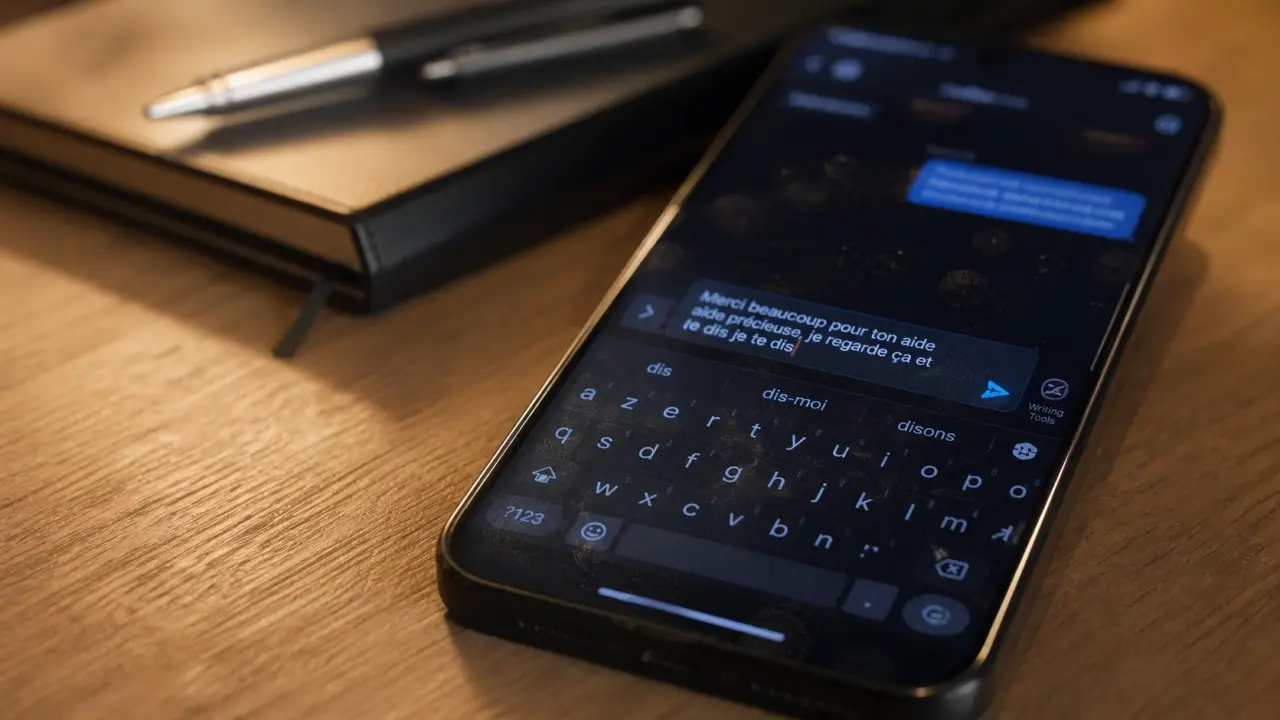
Les outils d’écriture IA de Gboard ajoutent une aide directe au clavier Google. Ils servent à corriger et reformuler un message sans passer par une autre application. Vous tapez, vous choisissez une suggestion, puis vous remplacez votre texte dans Messages, Gmail, WhatsApp, Telegram, Keep ou toute appli où Gboard s’ouvre.
La disponibilité dépend toutefois de trois points : une version récente de Gboard, un appareil compatible et une langue prise en charge. Si la fonction n’apparaît pas sur votre téléphone, cela ne signale pas forcément un bug. Le déploiement est progressif et varie selon le modèle.
Ce que les outils d’écriture IA changent dans Gboard
Gboard était déjà connu pour la saisie gestuelle, la dictée vocale, l’écriture manuscrite, les GIF, les emoji, la saisie multilingue et Google Traduction. Les outils d’écriture IA, souvent affichés sous le nom Writing Tools, ajoutent une étape de plus : ils ne servent pas seulement à entrer du texte, ils servent à le rendre plus clair, plus court ou plus adapté à la situation.
Découvrez les nouvelles langues et outils de Gboard pour Android — Consultez les dernières mises à jour officielles de Google pour enrichir votre expérience de saisie sur Gboard.
Un assistant de rédaction intégré au clavier
La différence tient à l’emplacement. Un correcteur classique intervient après la rédaction, dans une autre interface. Ici, l’aide apparaît dans le clavier lui-même, via une icône Writing Tools ou un symbole ✨ selon l’interface. Vous pouvez donc écrire une phrase, lancer une relecture ou une reformulation, puis valider la proposition qui vous convient.
Cette intégration change la manière de rédiger sur mobile. Un message bref peut rester direct, devenir plus professionnel dans un e-mail, ou paraître plus naturel dans une conversation. Vous gardez votre idée de départ, mais le clavier vous aide à trouver une forme plus juste.
Les fonctions disponibles : corriger, réécrire, ajuster
Les options observées couvrent les usages les plus courants de l’écriture mobile. Relire corrige les fautes d’orthographe, de grammaire ou de frappe. Professionnel rend le ton plus formel, tandis que Amical adoucit une formulation trop sèche. D’autres actions permettent d’ajouter des emoji, de développer un texte avec plus de détails ou de le raccourcir pour aller à l’essentiel.
| Option | Usage concret | Exemple de situation |
|---|---|---|
| Relire | Corriger fautes et maladresses | Message envoyé rapidement depuis un téléphone |
| Reformuler | Rendre une phrase plus claire | Réponse à un client ou à un collègue |
| Professionnel | Adopter un ton plus formel | E-mail, demande, relance |
| Amical | Rendre le message plus accessible | Conversation personnelle ou collaborative |
| Développer | Ajouter du contexte | Explication trop brève |
| Raccourcir | Condenser le texte | SMS, messagerie instantanée |
Compatibilité : appareils, version de Gboard et langues prises en charge
La disponibilité des outils d’écriture IA de Gboard n’est pas universelle. Google les déploie progressivement, et la fonction apparaît d’abord sur certains smartphones récents ou haut de gamme. Une page d’aide Google permet de vérifier la liste à jour des appareils compatibles.
Les modèles et puces cités dans le déploiement
Les outils d’écriture ont été associés au lancement de la gamme Pixel 10, puis étendus à la série Pixel 9 et à d’autres smartphones Android compatibles. Les modèles cités incluent notamment Pixel 9, Pixel 9 Pro, Pixel 9 Pro XL, Pixel 10, Pixel 10 Pro et Pixel 10 Pro XL. D’autres marques apparaissent aussi dans les listes de compatibilité : Honor Magic 7 Pro et Magic 7, Motorola Razr 60 Ultra, OnePlus 13 et 13s, OPPO Find X8, Find X8 Pro et Reno14 Pro, POCO F7 Ultra et X7 Pro, realme GT 7 Pro et GT 7T, vivo X200 et X200 Pro, Xiaomi 15 Ultra et Xiaomi 15.
La compatibilité dépend aussi du matériel. Des puces comme Snapdragon 8 Elite, Gemini Nano v2, Gemini Nano v2+ et Exynos 2500 sont citées dans l’écosystème des appareils concernés. En pratique, un téléphone Android récent ne suffit donc pas toujours : il faut que le modèle soit éligible et que la fonctionnalité ait été activée pour lui.
Les 8 langues actuellement mentionnées
Gboard prend en charge plusieurs centaines de langues pour ses fonctions classiques, mais les outils d’écriture IA sont plus limités. Les langues mentionnées pour cette fonctionnalité sont au nombre de 8 : anglais, chinois, français, italien, japonais, coréen, portugais et espagnol. Si votre clavier est configuré dans une autre langue, l’icône peut ne pas apparaître ou certaines actions peuvent manquer.
Un détail pratique compte beaucoup : la langue de l’application, celle du clavier et celle du texte tapé peuvent influencer le résultat. Si vous écrivez en français mais que Gboard est réglé surtout sur une autre langue, vérifiez les langues activées dans les paramètres du clavier avant de conclure que votre téléphone n’est pas compatible.
Activer et utiliser les outils d’écriture IA dans Gboard
Avant de chercher l’icône, commencez par les bases : mettez Gboard à jour depuis le Google Play Store, vérifiez que Gboard est bien votre clavier par défaut, puis ouvrez une application où vous pouvez saisir du texte. Une version récente, par exemple v15.9.1, sert de repère dans le déploiement. L’essentiel reste d’utiliser une application à jour.
Le parcours le plus courant
- Ouvrez une application de messagerie, de notes ou d’e-mail.
- Touchez un champ de texte pour faire apparaître Gboard.
- Tapez votre message, même sous forme de brouillon.
- Repérez l’icône Writing Tools ou le symbole ✨ dans la barre du clavier.
- Choisissez l’action voulue : relire, reformuler, professionnel, amical, développer, raccourcir ou ajouter des emoji.
- Lisez la suggestion générée, puis acceptez-la si elle convient.
Le bon réflexe consiste à ne pas valider automatiquement la première proposition. L’IA peut améliorer la fluidité, mais elle ne connaît pas toujours votre intention exacte, votre relation avec le destinataire ou le degré de formalité attendu. Relisez surtout les noms propres, les chiffres, les dates et les formulations sensibles.
Pourquoi l’icône peut ne pas apparaître
Plusieurs raisons peuvent expliquer l’absence des outils. Votre modèle peut ne pas être encore compatible, le déploiement peut ne pas avoir atteint votre appareil, Gboard peut ne pas être à jour ou la langue utilisée peut ne pas faire partie des 8 langues prises en charge. Il arrive aussi qu’une fonctionnalité mette quelques heures, quelques jours ou quelques semaines à apparaître après une mise à jour.
Ces outils fonctionnent mieux quand le message contient assez de contexte. Une phrase trop courte donne une suggestion parfois correcte, mais pas toujours nuancée. Pour une excuse, une relance ou un message délicat, ajoutez parfois une ligne de contexte dans votre brouillon, puis supprimez-la avant l’envoi si elle n’a pas vocation à rester. Cette méthode améliore souvent le ton proposé.
Confidentialité et limites à connaître avant de s’en servir
La confidentialité reste un point central dès qu’un outil d’IA intervient dans l’écriture. Selon les cas, le traitement peut s’appuyer sur l’appareil ou sur un environnement cloud sécurisé. Les références à Gemini Nano montrent aussi que certaines capacités d’IA se rapprochent du téléphone lui-même lorsque le matériel le permet.
Ce que cela implique pour vos textes
En usage courant, mieux vaut garder une règle simple : n’utilisez pas ces outils sur des informations que vous ne confieriez pas à un service numérique, surtout si elles sont très sensibles. Pour un message de rendez-vous, une reformulation professionnelle ou une correction de grammaire, l’intérêt est clair. Pour des données médicales, juridiques, financières ou confidentielles, la prudence reste préférable.
La promesse de sécurité ne remplace pas votre jugement. Les outils d’écriture IA de Gboard aident à mieux formuler, mais ne vérifient pas nécessairement la vérité d’un contenu. Si vous mentionnez un montant, une adresse, un horaire ou une décision importante, contrôlez que la reformulation n’a rien changé d’essentiel.
Un outil pratique, pas un rédacteur automatique
La meilleure utilisation de Gboard Writing Tools consiste à garder la main. Laissez l’IA lisser une phrase maladroite, raccourcir un message trop long ou rendre un ton moins abrupt, mais conservez votre intention. C’est particulièrement utile dans les échanges professionnels : un message trop poli peut sembler artificiel, tandis qu’un ton trop familier peut paraître déplacé.
Si votre téléphone est compatible, ces outils peuvent devenir un vrai gain de temps au quotidien. Si la fonction n’apparaît pas encore, vérifiez régulièrement les mises à jour de Gboard et la page d’aide Google consacrée aux appareils compatibles. Le déploiement progressif explique beaucoup de différences entre utilisateurs Android, même lorsque deux téléphones semblent proches sur le papier.

- Inventaire fiable, sécurité renforcée, coûts maîtrisés : les trois leviers d’un parc informatique bien piloté - 8 août 2026
- Gboard outils d’écriture IA : compatibilité, langues et activation sur Android - 8 août 2026
- Formation informatique débutant : bases, formats et choix selon votre objectif - 8 août 2026
Articles qui pourraient vous intéresser :
 Imprimantes PIXMA : 4800 x 1200 dpi et 3 critères pour choisir le bon modèle
 Quel répéteur Wi-Fi choisir ? 5 critères techniques pour éliminer les zones mortes
 Prise connectée : 5 critères pour choisir le modèle idéal en 2024
 Customer data platform : unifier, segmenter et activer les données clients sans confondre CRM et DMP